


iPhone 17 series mang đến những nâng cấp toàn diện từ màn hình, camera, chip A19/A19 Pro mạnh mẽ, thiết kế bền bỉ, pin tốt nhất lịch sử. Đặt mua iPhone 17 ngay hôm nay để nhận ưu đãi trợ giá hấp dẫn cùng loạt quà tặng độc quyền chỉ có tại FPTShop.
iPhone 17
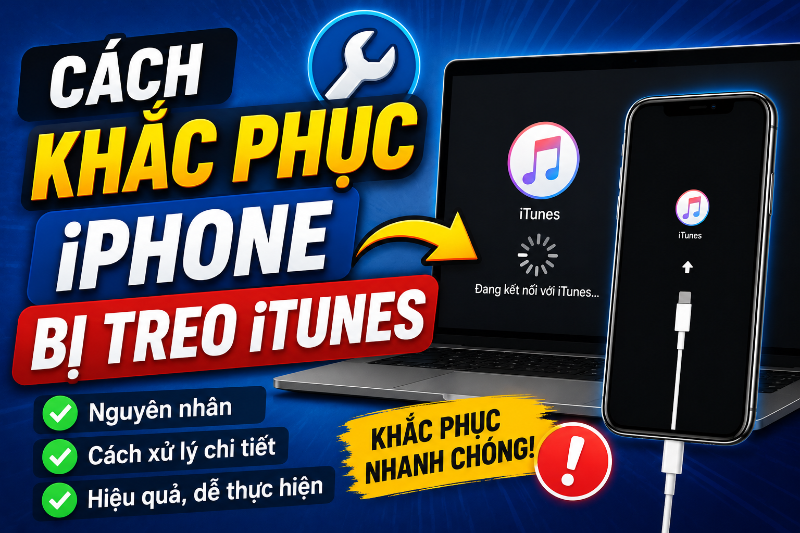
Tình trạng iPhone chỉ hiện biểu tượng kết nối với máy tính thay vì vào màn hình chính có thể xảy ra vì nhiều nguyên nhân khác nhau. Sự cố này không đồng nghĩa thiết bị đã hỏng, nhưng cần được xử lý đúng cách để tránh ảnh hưởng đến dữ liệu. Bài viết dưới đây sẽ hướng dẫn cách khắc phục iPhone bị treo iTunes.
iPhone bị treo iTunes là gì?
iPhone bị treo iTunes là cách gọi phổ biến để chỉ tình trạng thiết bị bị kẹt ở chế độ Recovery Mode, hiển thị biểu tượng cáp kết nối và yêu cầu liên kết với máy tính để khôi phục hoặc cập nhật hệ điều hành. Trên các phiên bản iOS mới, biểu tượng này thường hiển thị máy tính thay cho logo iTunes.
Khi xảy ra lỗi này, người dùng thường không thể truy cập màn hình chính hay thực hiện các thao tác thông thường trên thiết bị.
Nguyên nhân iPhone bị treo iTunes
Trước khi tìm hiểu cách khắc phục iPhone bị treo iTunes, bạn cần nắm rõ nguyên nhân dẫn đến tình trạng này.
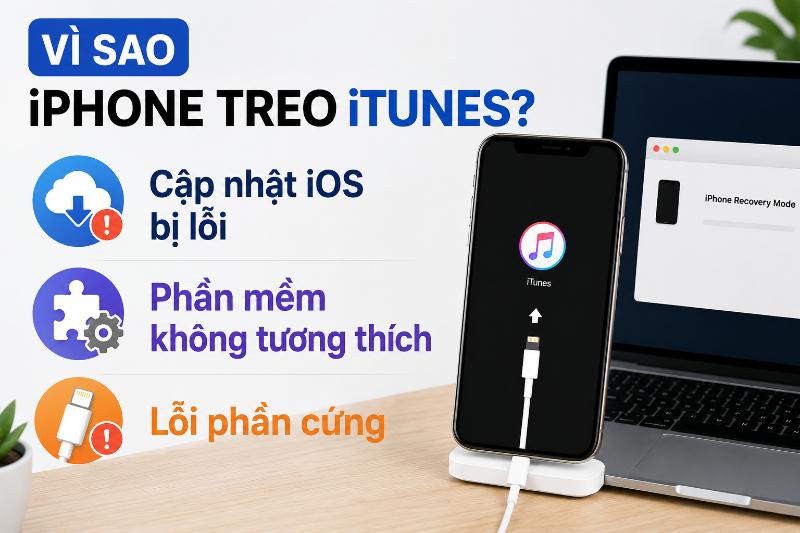
- Cập nhật iOS bị lỗi: Trong quá trình nâng cấp hệ điều hành, việc mất kết nối Internet, hết pin hoặc phát sinh lỗi phần mềm có thể khiến iPhone bị kẹt ở màn hình khôi phục.
- Cài đặt phần mềm không tương thích: Một số ứng dụng hoặc phần mềm không phù hợp với thiết bị có thể gây xung đột hệ thống và khiến iPhone hoạt động bất thường.
- Lỗi phần cứng: Cáp kết nối bị hỏng, cổng Lightning gặp vấn đề hoặc linh kiện bên trong thiết bị bị lỗi cũng có thể dẫn đến tình trạng treo iTunes.
Cách khắc phục iPhone bị treo iTunes
Nếu iPhone đang bị kẹt ở màn hình iTunes, bạn có thể thử lần lượt các phương pháp dưới đây trước khi mang máy đến trung tâm bảo hành hoặc sửa chữa.
Khởi động lại iPhone
Đây là cách đơn giản nhất để xử lý các lỗi tạm thời liên quan đến phần mềm. Tùy từng dòng iPhone, thao tác thực hiện sẽ khác nhau.
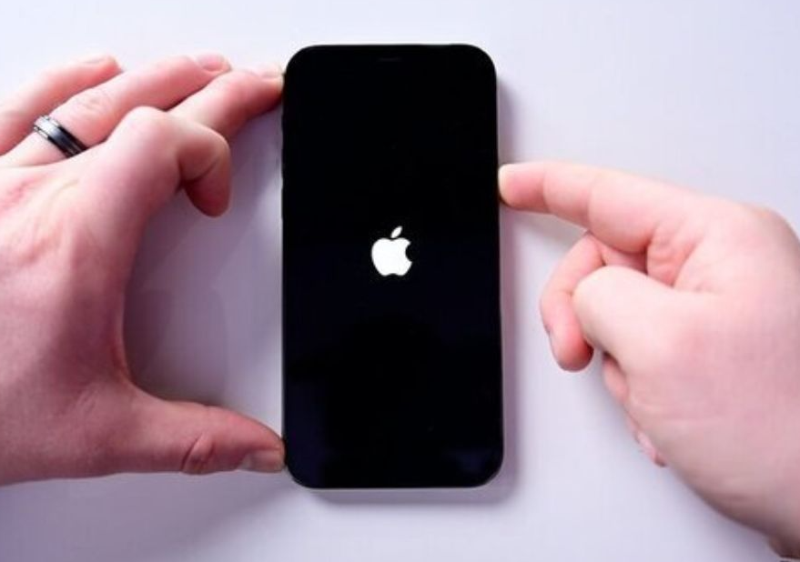
- Đối với iPhone 8 trở lên: Nhấn và thả nút Tăng âm lượng, tiếp tục nhấn và thả nút Giảm âm lượng, sau đó nhấn giữ nút nguồn cho đến khi xuất hiện thanh trượt Trượt để tắt nguồn. Sau khi thiết bị tắt hoàn toàn, tiếp tục nhấn giữ nút nguồn để khởi động lại.
- Đối với iPhone 7 và iPhone 7 Plus: Nhấn giữ đồng thời nút nguồn và nút giảm âm lượng cho đến khi logo Apple xuất hiện rồi thả tay ra.
- Đối với iPhone 5, iPhone 6 và iPhone SE thế hệ đầu: Nhấn giữ cùng lúc nút nguồn và nút Home. Khi logo Apple hiện lên, thả các nút để thiết bị khởi động lại.
Đưa iPhone về chế độ DFU
DFU (Device Firmware Update) là chế độ khôi phục sâu hơn Recovery Mode, thường được sử dụng khi các phương pháp thông thường không hiệu quả. Đây cũng là một cách khắc phục iPhone bị treo iTunes bạn có thể thực hiện.
Bước 1: Mở iTunes trên máy tính rồi kết nối iPhone với máy tính bằng cáp Lightning phù hợp.
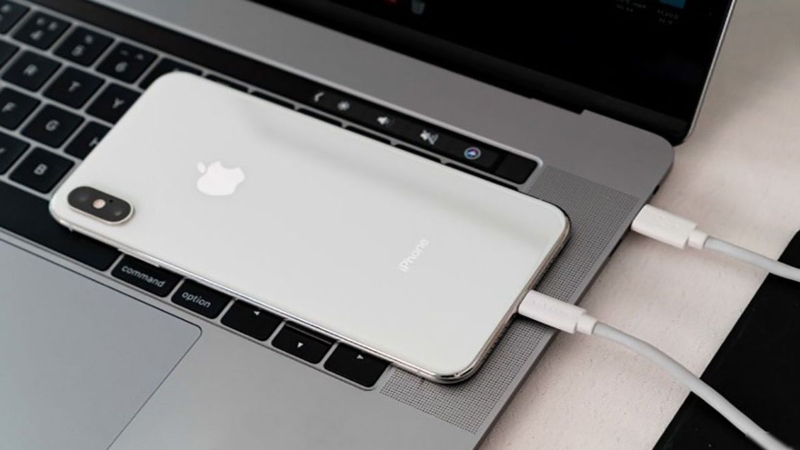
Bước 2: Nhấn và thả nút Tăng âm lượng, tiếp tục nhấn và thả nút Giảm âm lượng, sau đó nhấn giữ nút nguồn để tắt iPhone.
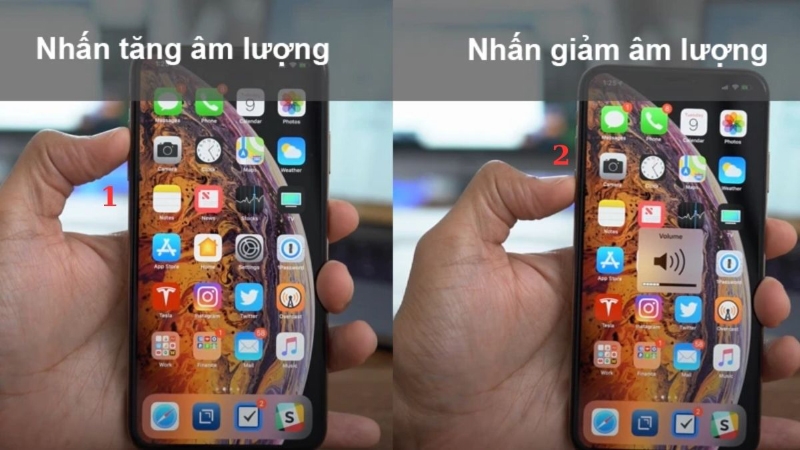
Bước 3: Khi máy đã tắt, nhấn giữ đồng thời nút nguồn và nút giảm âm lượng trong vài giây. Sau đó thả nút nguồn nhưng vẫn tiếp tục giữ nút giảm âm lượng.
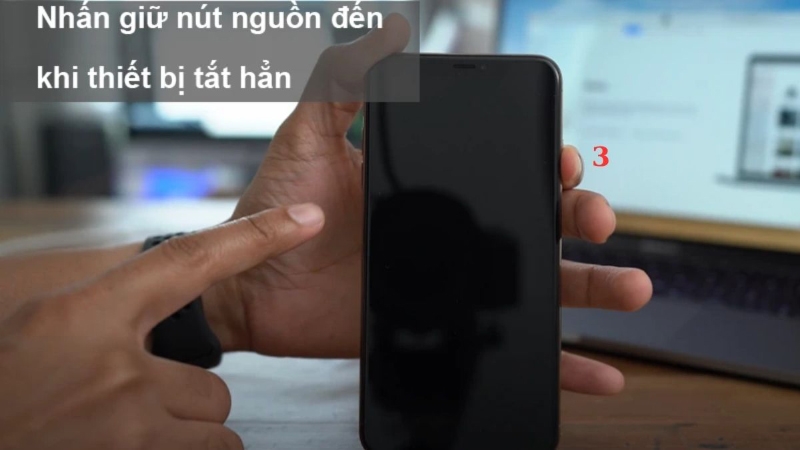
Bước 4: Nếu màn hình iPhone vẫn tối hoàn toàn và iTunes xuất hiện thông báo phát hiện thiết bị ở chế độ khôi phục, nghĩa là bạn đã đưa máy vào DFU thành công.
Lưu ý: Các thao tác trên được thực hiện với iPhone X. Đối với những dòng iPhone khác, cách vào DFU có thể khác đôi chút.
Cập nhật iTunes và cài lại hệ điều hành iOS
Nếu lỗi phát sinh do quá trình cập nhật iOS không hoàn tất, bạn có thể thử cập nhật lại hệ điều hành thông qua iTunes.
Bước 1: Kết nối iPhone với máy tính bằng cáp Lightning rồi mở iTunes.
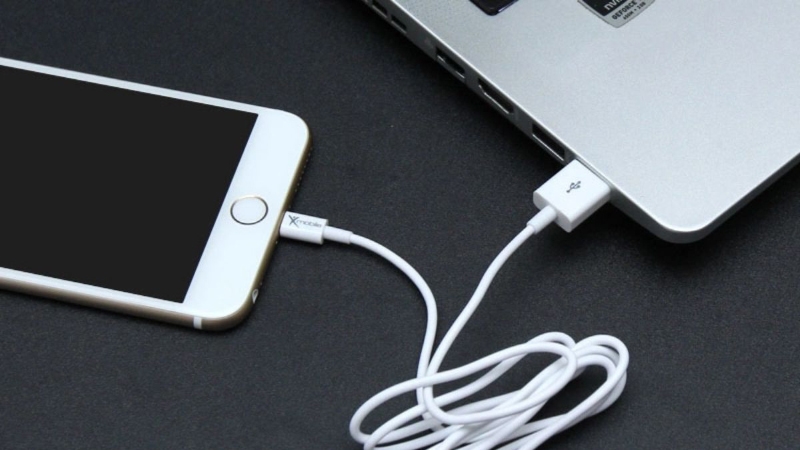
Bước 2: Đưa iPhone vào chế độ Recovery Mode. Với các dòng iPhone có nút Home, bạn có thể nhấn giữ nút Home trong quá trình kết nối. Các dòng iPhone mới sẽ có tổ hợp phím khác để kích hoạt chế độ này.
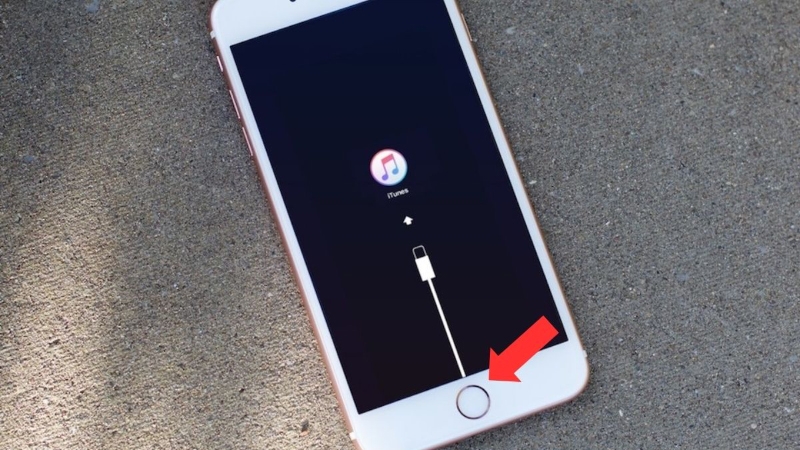
Bước 3: Khi iTunes hiển thị thông báo “There is a problem with the iPhone that requires it to be updated or restored”, hãy chọn Update để tải và cài đặt lại iOS mà không xóa dữ liệu trên thiết bị.
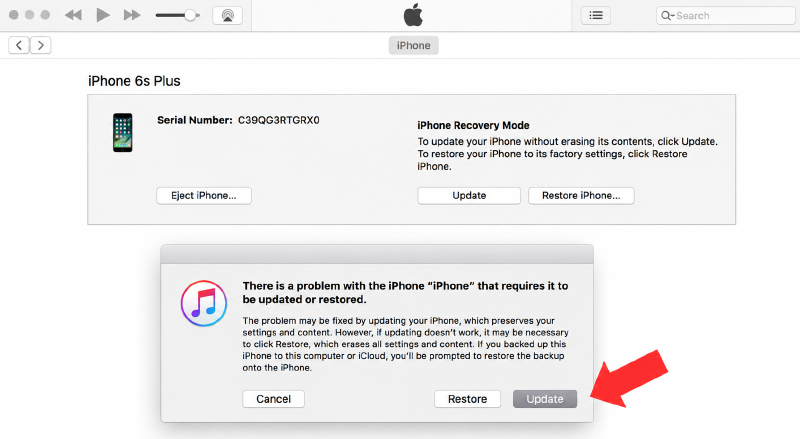
Sau khi quá trình cập nhật hoàn tất, iPhone sẽ tự khởi động lại và thoát khỏi màn hình treo iTunes nếu lỗi xuất phát từ hệ điều hành.
Liên hệ Apple Support
Nếu đã thử tất cả các cách trên nhưng thiết bị vẫn không hoạt động bình thường, bạn nên liên hệ trực tiếp với bộ phận hỗ trợ của Apple.
Người dùng có thể truy cập trang hỗ trợ của Apple, đăng nhập tài khoản để chat trực tuyến với nhân viên tư vấn hoặc gọi đến tổng đài hỗ trợ chính thức để được hướng dẫn chi tiết hơn.
Ngoài ra, ứng dụng Apple Support cũng là một kênh liên hệ thuận tiện khi cần kiểm tra tình trạng thiết bị hoặc đặt lịch hỗ trợ kỹ thuật.
iTunes không nhận iPhone phải làm sao?
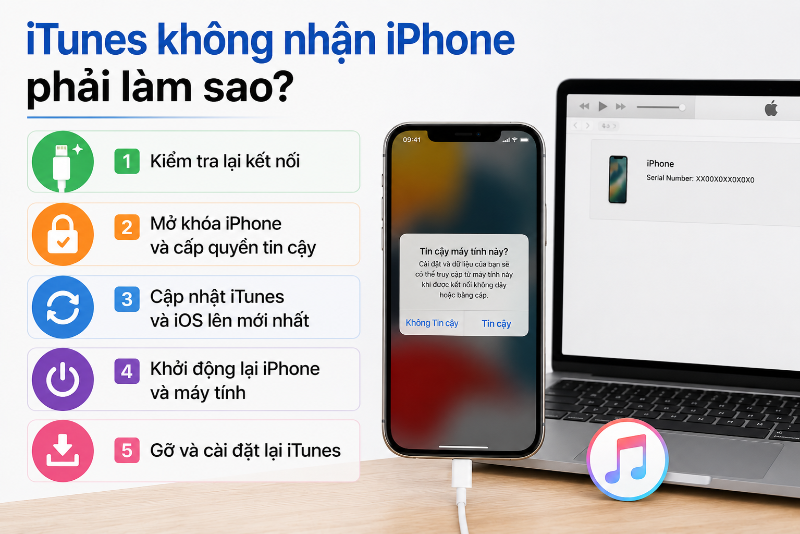
Nếu iTunes không nhận diện được iPhone khi kết nối với máy tính, bạn có thể thử một số cách khắc phục dưới đây:
- Kiểm tra lại kết nối: Hãy kiểm tra dây cáp Lightning đang sử dụng, thử đổi sang cáp khác nếu cần. Đồng thời, vệ sinh cổng sạc trên iPhone để loại bỏ bụi bẩn có thể ảnh hưởng đến quá trình kết nối.
- Mở khóa iPhone và cấp quyền tin cậy: Sau khi kết nối với máy tính, hãy mở khóa iPhone. Khi xuất hiện thông báo “Tin cậy máy tính này?”, chọn Tin cậy để cấp quyền kết nối giữa hai thiết bị.
- Cập nhật iTunes và iOS lên phiên bản mới nhất: Phiên bản iTunes quá cũ đôi khi không tương thích với hệ điều hành iOS mới. Vì vậy, bạn nên cập nhật cả iTunes trên máy tính và iOS trên iPhone nếu có bản cập nhật khả dụng.
- Khởi động lại iPhone và máy tính: Đây là cách đơn giản nhưng có thể xử lý nhiều lỗi kết nối phát sinh tạm thời giữa thiết bị và phần mềm iTunes.
- Gỡ và cài đặt lại iTunes: Nếu iTunes hoạt động không ổn định hoặc bị lỗi trong quá trình sử dụng, hãy gỡ cài đặt hoàn toàn ứng dụng cùng các thành phần liên quan rồi tải lại phiên bản chính thức từ Apple để đảm bảo khả năng nhận diện thiết bị tốt hơn.
Một số lưu ý khi xử lý lỗi iPhone bị treo iTunes
Để hạn chế nguy cơ mất dữ liệu hoặc phát sinh thêm lỗi trong quá trình khắc phục, bạn nên lưu ý:
- Sao lưu dữ liệu định kỳ lên iCloud hoặc máy tính.
- Đảm bảo pin iPhone còn đủ dung lượng trước khi cập nhật iOS.
- Chỉ sử dụng cáp Lightning chính hãng hoặc cáp đạt chuẩn MFi.
- Không ngắt kết nối giữa iPhone và máy tính khi đang cập nhật hoặc khôi phục hệ điều hành.
- Luôn cập nhật iTunes và iOS lên phiên bản mới nhất để tăng khả năng tương thích.
Kết luận
Trường hợp iPhone liên tục gặp lỗi treo iTunes, khôi phục hệ điều hành nhiều lần nhưng không khắc phục được triệt để, bạn có thể tham khảo các dòng iPhone chính hãng tại FPT Shop. Sản phẩm được hỗ trợ trả góp linh hoạt, bảo hành chính hãng và dễ dàng chuyển dữ liệu từ thiết bị cũ sang máy mới.
Xem thêm:
- Wi-Fi Calling là gì? Cách hoạt động và lợi ích khi sử dụng trên smartphone
- Hướng dẫn cách tăng âm lượng loa ngoài iPhone nhanh chóng, có thể thực hiện tại nhà

