



Khi lướt web, việc liên tục xuất hiện banner, cửa sổ bật lên hoặc nội dung quảng bá có thể ảnh hưởng đến trải nghiệm sử dụng. Nhiều người vì thế tìm cách tối ưu trình duyệt để tập trung hơn vào nội dung cần xem. Một trong những giải pháp được quan tâm hiện nay là chặn quảng cáo trên Cốc Cốc bằng các thiết lập có sẵn hoặc công cụ hỗ trợ phù hợp.
Vì sao nên chặn quảng cáo trên Cốc Cốc?
Trong quá trình truy cập website, không ít người gặp tình trạng quảng cáo xuất hiện liên tục dưới dạng banner, cửa sổ bật lên hoặc tự động chuyển hướng sang trang khác. Những nội dung này đôi khi gây mất tập trung, làm gián đoạn trải nghiệm đọc tin tức, xem video hoặc làm việc trực tuyến.
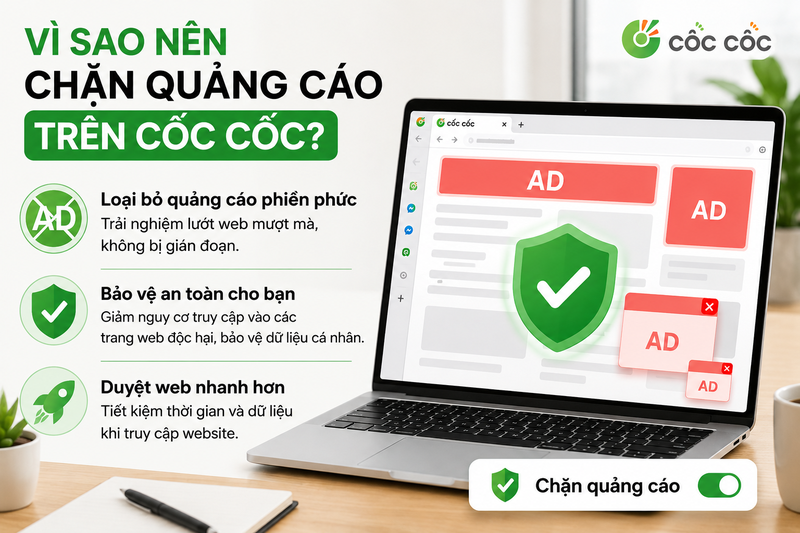
Bên cạnh đó, một số quảng cáo còn chứa liên kết không rõ nguồn gốc, tiềm ẩn nguy cơ dẫn tới website độc hại hoặc thu thập dữ liệu người dùng. Vì vậy, việc kích hoạt các tính năng chặn quảng cáo sẽ giúp quá trình duyệt web trở nên an toàn và thuận tiện hơn.
Chặn quảng cáo trên Cốc Cốc từ Cài đặt
Cốc Cốc cung cấp sẵn tùy chọn ngăn các cửa sổ bật lên và liên kết chuyển hướng. Đây là cách đơn giản nhất để hạn chế quảng cáo xuất hiện ở góc phải màn hình hoặc tự động mở thêm tab ngoài ý muốn.
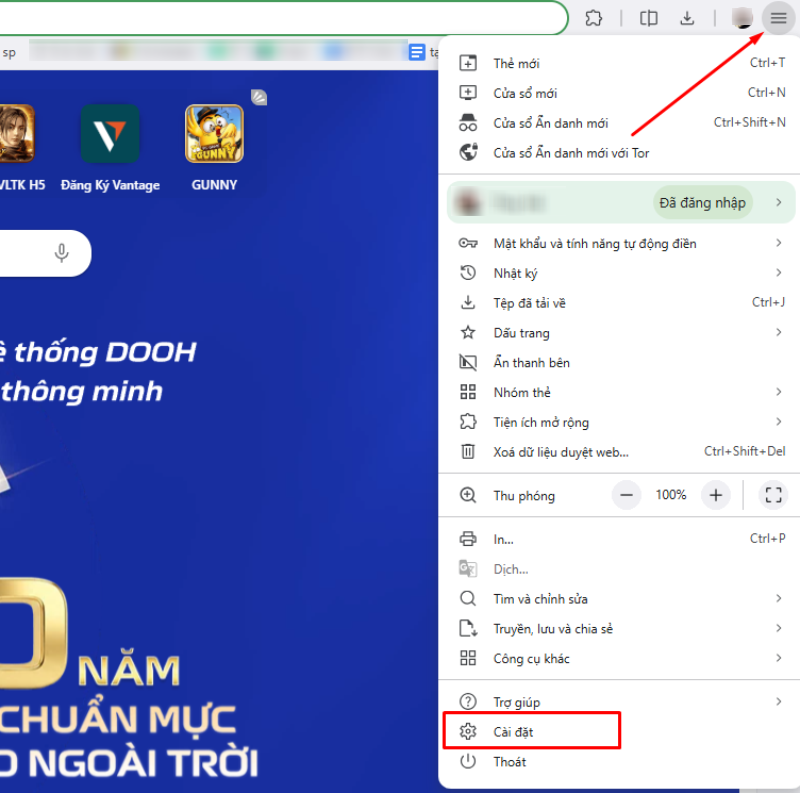
Bước 1: Khởi động trình duyệt Cốc Cốc, sau đó nhấn vào biểu tượng 3 dấu gạch ngang ở góc trên bên phải > Chọn Cài đặt.
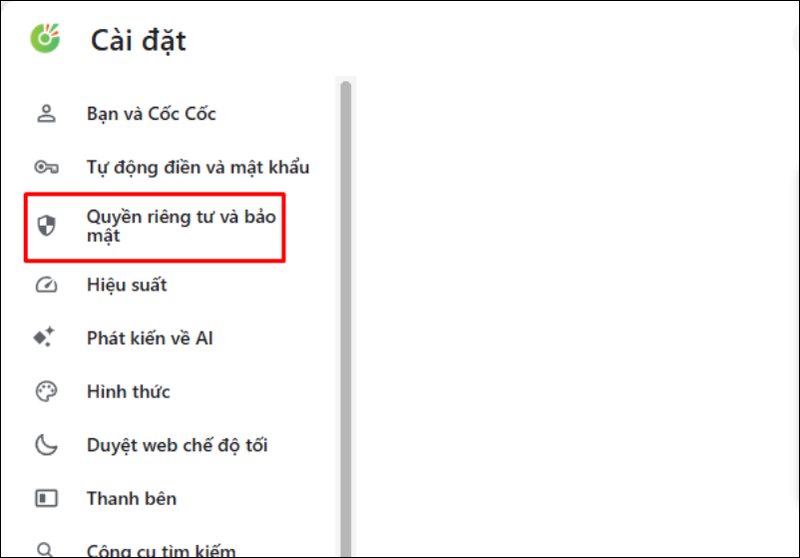
Bước 2: Trong giao diện cài đặt, tìm và chọn Quyền riêng tư và bảo mật để mở các tùy chọn liên quan đến quyền truy cập của website.
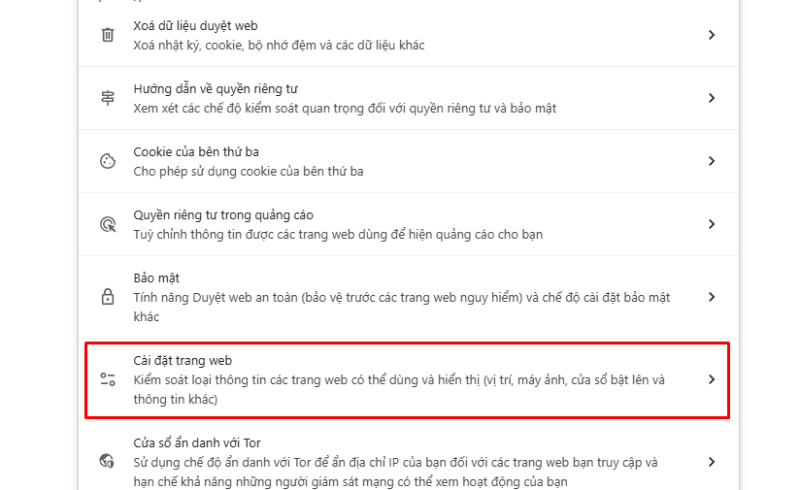
Bước 3: Tiếp tục kéo xuống và chọn Cài đặt trang web để quản lý các quyền hiển thị nội dung của trang web.
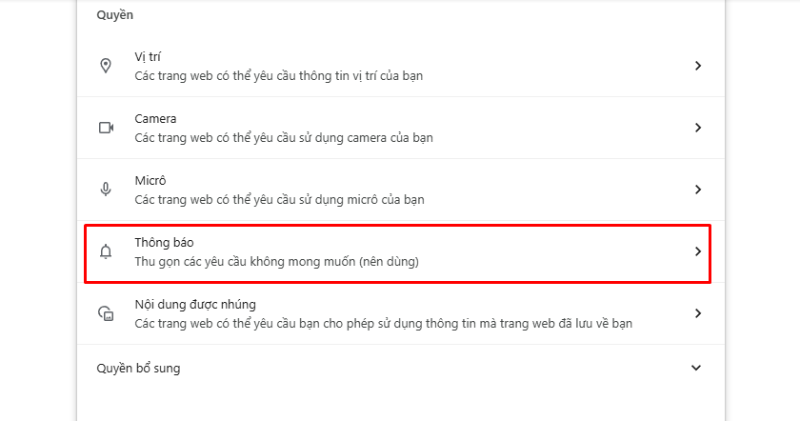
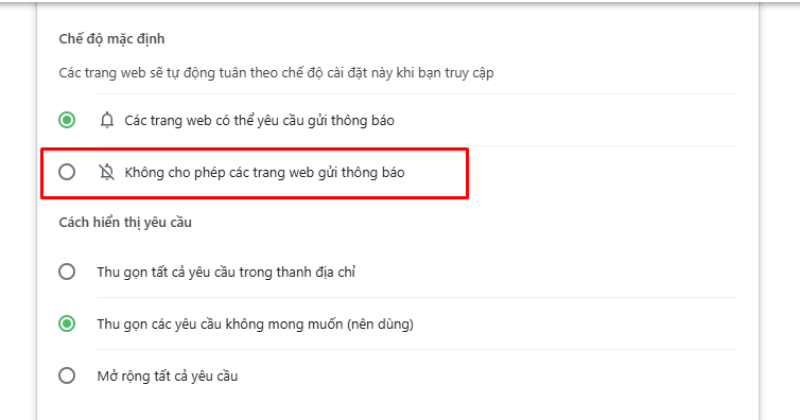
Bước 4: Chọn Thông báo > Tick vào Không cho phép các trang web gửi thông báo.
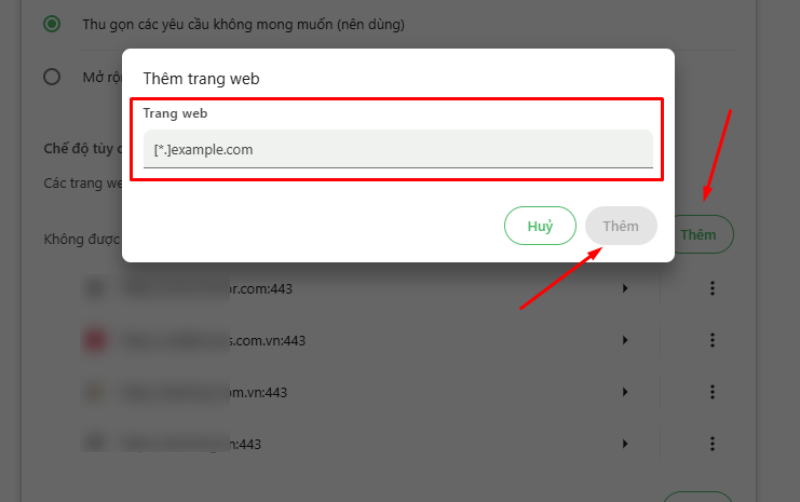
Bước 5: Để thêm các trang web muốn chặn, bạn nhấn Thêm tại mục Không được phép gửi thông báo > Nhập URL trang web > Nhấn Thêm.
Cách chặn quảng cáo trực tiếp trên website
Ngoài việc thay đổi cài đặt trình duyệt hoặc cài thêm tiện ích mở rộng, Cốc Cốc còn cho phép người dùng chặn quảng cáo ngay trên từng website cụ thể. Cách này phù hợp khi bạn chỉ muốn hạn chế quảng cáo ở một số trang nhất định mà không ảnh hưởng đến các website khác.
Bước 1: Mở website cần chặn quảng cáo
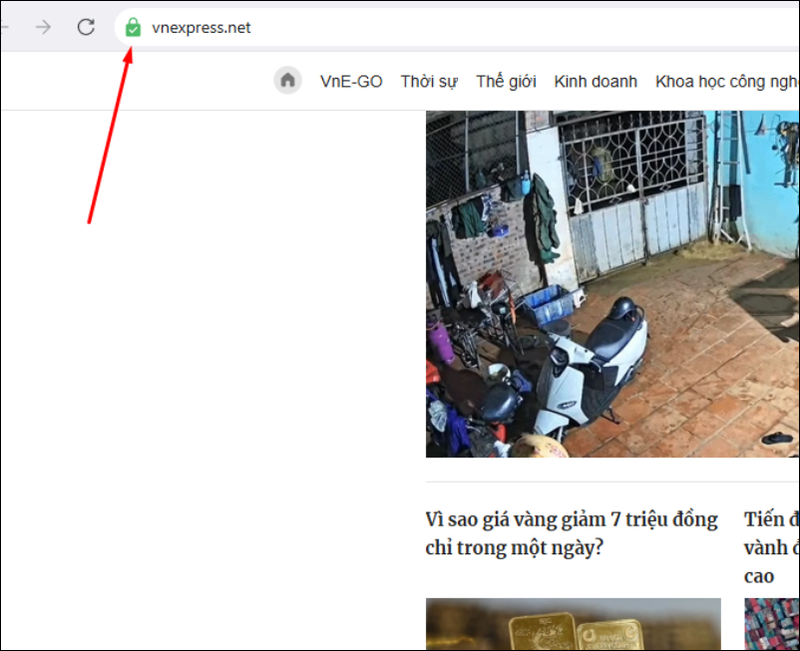
Truy cập vào trang web muốn thiết lập, sau đó nhấn vào biểu tượng ổ khóa nằm ở bên trái thanh địa chỉ.
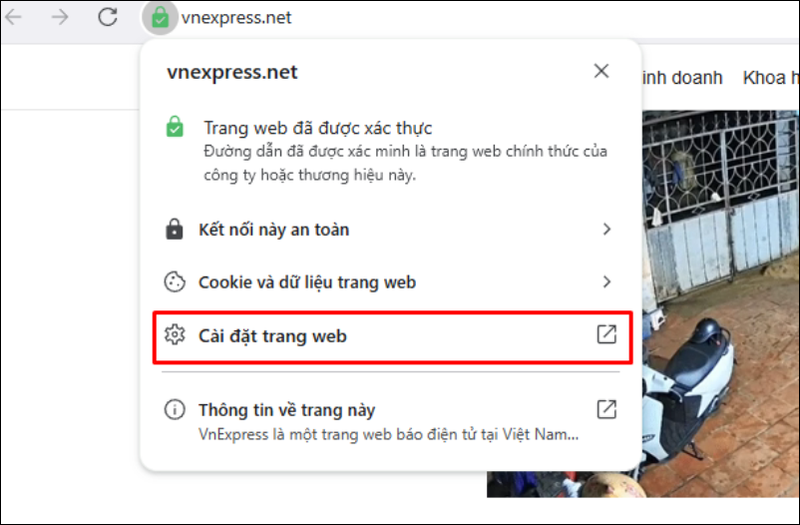
Bước 2: Kích hoạt chế độ chặn quảng cáo
Trong cửa sổ cài đặt của website, tìm mục Cài đặt trang web.
- Tại mục Cửa sổ bật lên và chuyển hướng: Chọn Chặn.
- Tại mục Quảng cáo xâm nhập: Chọn Chặn.
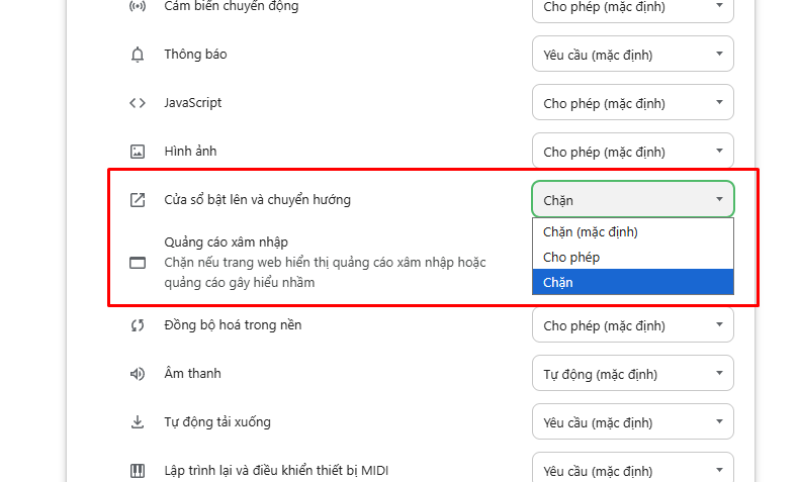
Những tiện ích có khả năng chặn quảng cáo trên trình duyệt Cốc Cốc
Ngoài công cụ có sẵn trên trình duyệt, người dùng còn có thể cài đặt thêm các tiện ích mở rộng chuyên dụng để tăng hiệu quả chặn quảng cáo. Dưới đây là hai cái tên phổ biến được nhiều người lựa chọn.
AdGuard
AdGuard là một trong những tiện ích chặn quảng cáo nổi tiếng hiện nay, tương thích tốt với trình duyệt Cốc Cốc. Công cụ này có khả năng ngăn chặn hầu hết các dạng quảng cáo phổ biến như banner, video quảng cáo, cửa sổ bật lên và các nội dung theo dõi hành vi người dùng.
Một ưu điểm đáng chú ý của AdGuard là khả năng kiểm tra các nội dung hiển thị trên website nhằm phát hiện quảng cáo độc hại hoặc liên kết không an toàn. Nhờ đó, người dùng có thể hạn chế nguy cơ truy cập nhầm vào các trang web chứa mã độc.
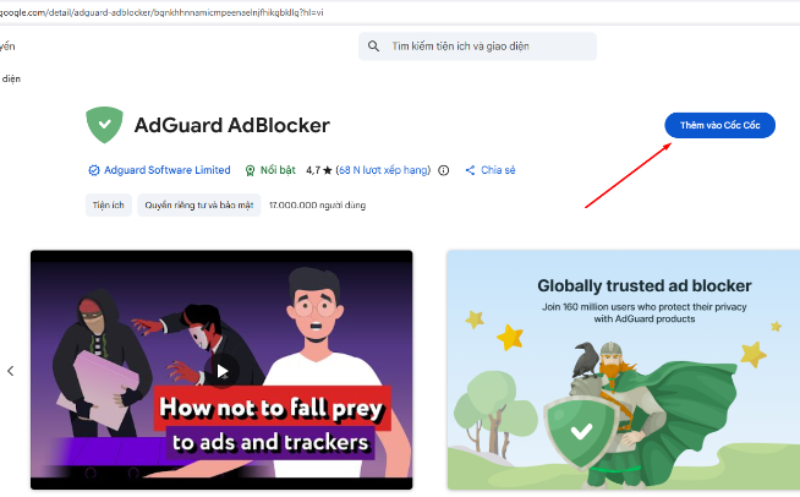
Bên cạnh chức năng chặn quảng cáo, AdGuard còn cung cấp nhiều tùy chọn bảo mật như:
- Ngăn chặn theo dõi từ bên thứ ba.
- Hạn chế lưu cookie quảng cáo.
- Bảo vệ quyền riêng tư khi duyệt web.
- Có thể kết hợp với các giải pháp VPN để tăng cường quyền riêng tư.
Nhờ loại bỏ các nội dung không cần thiết, AdGuard còn giúp trang web tải nhanh hơn và giảm lượng dữ liệu mạng tiêu thụ.
Adblock Plus
Adblock Plus là tiện ích miễn phí rất phổ biến đối với người dùng trình duyệt web. Công cụ này có khả năng chặn quảng cáo banner, video quảng cáo, quảng cáo trên mạng xã hội cũng như các cửa sổ bật lên gây phiền toái.
Sau khi cài đặt, Adblock Plus sẽ tự động áp dụng các bộ lọc mặc định để loại bỏ phần lớn quảng cáo xuất hiện trên website. Người dùng cũng có thể tùy chỉnh danh sách bộ lọc theo nhu cầu riêng.
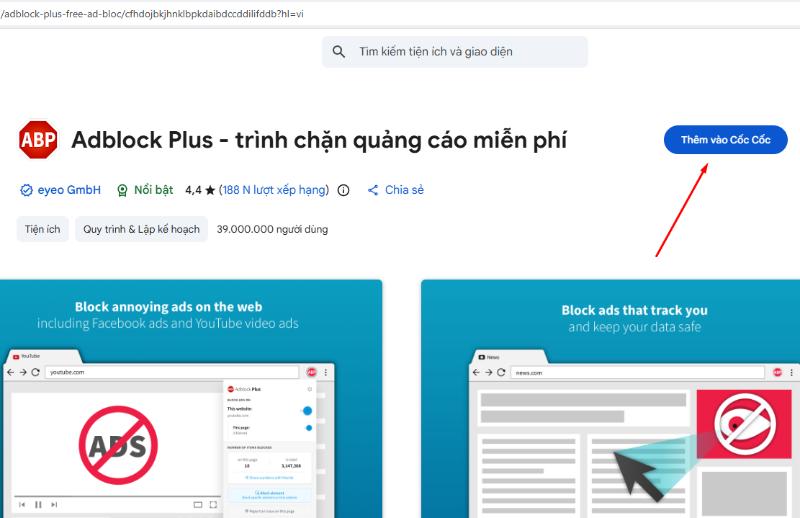
Một số ưu điểm nổi bật của Adblock Plus gồm:
- Giao diện đơn giản, dễ thao tác.
- Hoạt động hoàn toàn miễn phí.
- Chặn nhiều loại quảng cáo phổ biến.
- Tùy chỉnh bộ lọc linh hoạt.
- Cho phép tạo danh sách Whitelist.
Tính năng Whitelist đặc biệt hữu ích khi bạn muốn một số website yêu thích vẫn hiển thị quảng cáo bình thường. Điều này giúp duy trì nguồn thu cho các trang web trong khi vẫn hạn chế quảng cáo ở những nơi không mong muốn.
Ngoài ra, Adblock Plus còn cho phép người dùng thiết lập quy tắc riêng đối với từng website để tối ưu trải nghiệm duyệt web.
Lưu ý khi chặn quảng cáo trên Cốc Cốc
Trong một số trường hợp, việc chặn quảng cáo có thể khiến một vài chức năng trên website hoạt động không chính xác hoặc làm ẩn những nội dung được nhúng dưới dạng quảng cáo.
Vì vậy, nếu gặp tình trạng website hiển thị bất thường, bạn có thể:
- Tạm thời tắt tiện ích chặn quảng cáo.
- Thêm website vào danh sách Whitelist.
- Làm mới trang web sau khi thay đổi cài đặt.
- Cập nhật tiện ích lên phiên bản mới nhất.
Việc thiết lập phù hợp sẽ giúp cân bằng giữa trải nghiệm duyệt web và khả năng hiển thị nội dung của trang web.
Kết luận
Sau khi áp dụng các thiết lập phù hợp, việc chặn quảng cáo trên Cốc Cốc sẽ giúp quá trình duyệt web trở nên gọn gàng và ít bị gián đoạn hơn. Bên cạnh đó, người dùng cũng nên thường xuyên cập nhật trình duyệt và kiểm tra tiện ích mở rộng để duy trì trải nghiệm sử dụng ổn định, an toàn.
Nếu thường xuyên làm việc, học tập hoặc duyệt web trên máy tính, một chiếc laptop Asus với hiệu năng mạnh mẽ, màn hình sắc nét và khả năng đa nhiệm tốt sẽ mang đến trải nghiệm sử dụng thoải mái hơn. Hãy tham khảo các mẫu laptop Asus chính hãng đang được phân phối tại FPT Shop để lựa chọn sản phẩm phù hợp với nhu cầu của mình.
Xem thêm:
- Khám phá Coccoc Pro: Trình duyệt web nâng cấp với nhiều tính năng tiện lợi và hấp dẫn
- Trình duyệt Cốc Cốc có tốt không? Ưu nhược điểm và tính năng nổi bật

