


Nhắn tin không chỉ là trao đổi thông tin mà còn là cách thể hiện cảm xúc và tạo sự gắn kết trong các cuộc trò chuyện hàng ngày. Những hiệu ứng động xuất hiện khi gửi tin nhắn có thể khiến khung chat trở nên nổi bật và thú vị hơn. Bài viết dưới đây sẽ hướng dẫn cách tạo hiệu ứng Messenger trên iPhone với các thao tác đơn giản.
Hiệu ứng Messenger là gì?
Hiệu ứng tin nhắn là một tính năng trên Messenger cho phép người dùng gắn thêm biểu tượng, màu sắc hoặc các hoạt ảnh đặc biệt vào nội dung trò chuyện. Khi tin nhắn được gửi đi, hệ thống sẽ hiển thị các hiệu ứng trực quan như trái tim, ngọn lửa, hộp quà hoặc nhiều biểu tượng khác tùy theo thiết lập. Nhờ đó, cuộc trò chuyện trở nên sinh động hơn thay vì chỉ hiển thị văn bản thông thường.
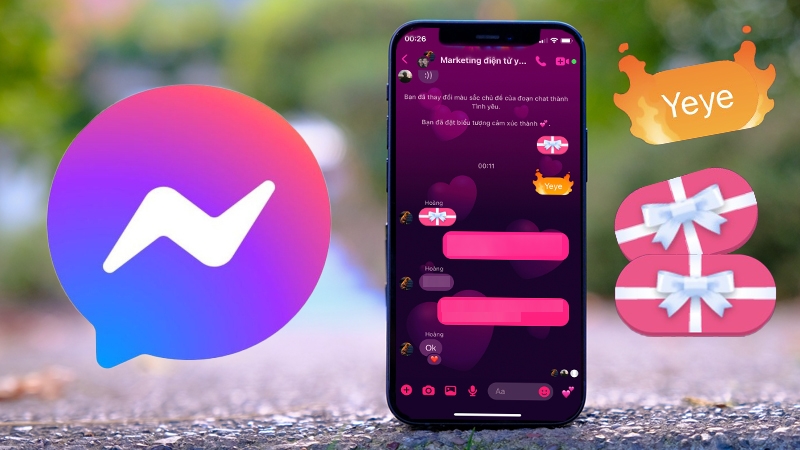
Hiệu ứng tin nhắn không chỉ làm đẹp giao diện trò chuyện mà còn tạo thêm nhiều trải nghiệm thú vị cho người dùng Messenger.
- Tăng sự thu hút cho cuộc trò chuyện: Những biểu tượng động và hiệu ứng đặc biệt khiến tin nhắn nổi bật hơn, tạo cảm giác gần gũi và thú vị.
- Thúc đẩy tương tác giữa các thành viên: Người nhận thường chú ý hơn đến những tin nhắn có hiệu ứng, từ đó tăng khả năng phản hồi và trao đổi.
- Thể hiện cảm xúc trực quan: Thay vì chỉ dùng văn bản, người dùng có thể truyền tải cảm xúc thông qua các hiệu ứng phù hợp với nội dung cuộc trò chuyện.
- Tạo dấu ấn cá nhân: Mỗi hiệu ứng mang một phong cách riêng, giúp cuộc trò chuyện trở nên khác biệt và độc đáo hơn.
- Làm mới trải nghiệm sử dụng Messenger: Những hiệu ứng đặc biệt tạo cảm giác mới lạ, nhất là trong các cuộc trò chuyện với bạn bè hoặc người thân.
Cách tạo hiệu ứng Messenger trên iPhone
Messenger hiện cung cấp nhiều kiểu hiệu ứng khác nhau để cuộc trò chuyện trở nên sinh động hơn. Người dùng có thể thiết lập hiệu ứng từ ngữ, gửi tin nhắn dạng hộp quà hoặc thêm hiệu ứng rực lửa cho nội dung trò chuyện. Trước khi thực hiện, hãy đảm bảo ứng dụng Messenger đã được cập nhật lên phiên bản mới nhất để tránh thiếu tính năng.
Cách tạo hiệu ứng từ ngữ Messenger trên iPhone
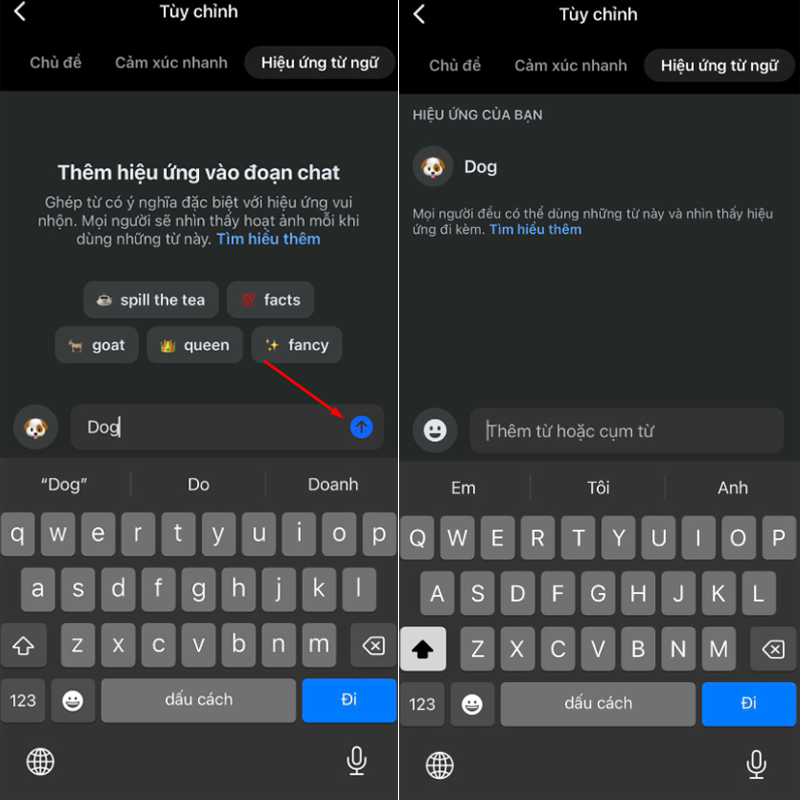
Bước 1: Mở cuộc trò chuyện trên Messenger, nhấn vào ảnh đại diện của người đang trò chuyện ở phía trên màn hình. Tiếp theo chọn Tùy chỉnh rồi nhấn vào Hiệu ứng từ ngữ.
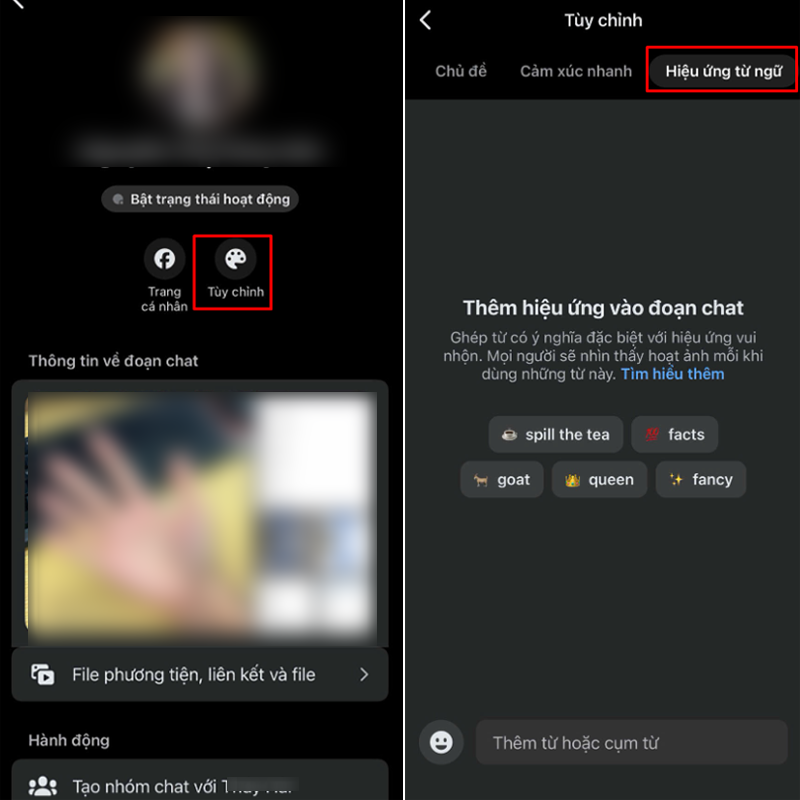
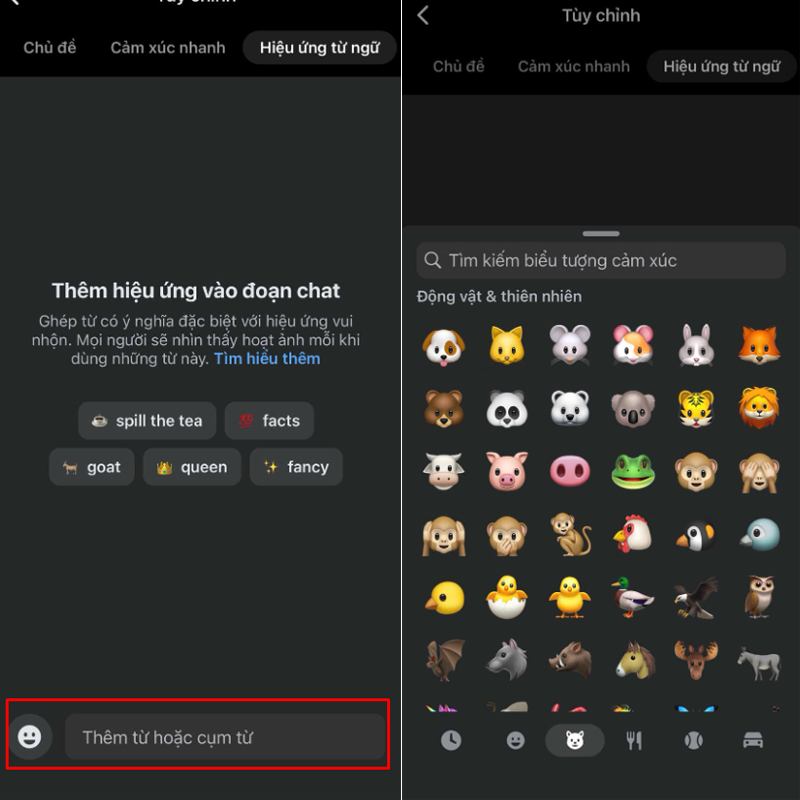
Bước 2: Tại giao diện thiết lập, nhập từ hoặc cụm từ muốn tạo hiệu ứng vào ô trống. Sau đó nhấn vào biểu tượng emoji để lựa chọn hiệu ứng tương ứng cho từ khóa vừa tạo rồi nhấn biểu tượng Gửi để lưu lại.
Bước 3: Quay trở lại khung chat và gửi từ khóa vừa thiết lập. Ngay lập tức, hiệu ứng đã chọn sẽ xuất hiện trên màn hình cuộc trò chuyện.
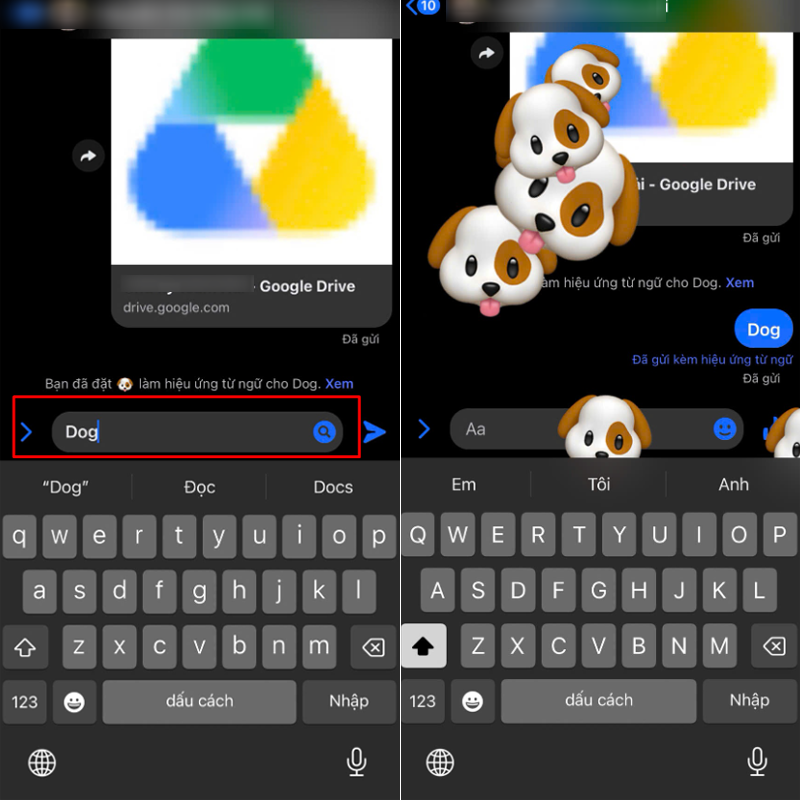
Lưu ý: Tính năng này đang được Messenger cập nhật dần cho từng tài khoản. Nếu chưa thấy mục Hiệu ứng từ ngữ, bạn hãy cập nhật ứng dụng lên phiên bản mới nhất và chờ các bản cập nhật tiếp theo.
Cách tạo hiệu ứng hộp quà trên Messenger
Hiệu ứng hộp quà hiện chưa được Facebook triển khai đồng bộ trên tất cả tài khoản nên một số người dùng có thể chưa thấy tính năng này.
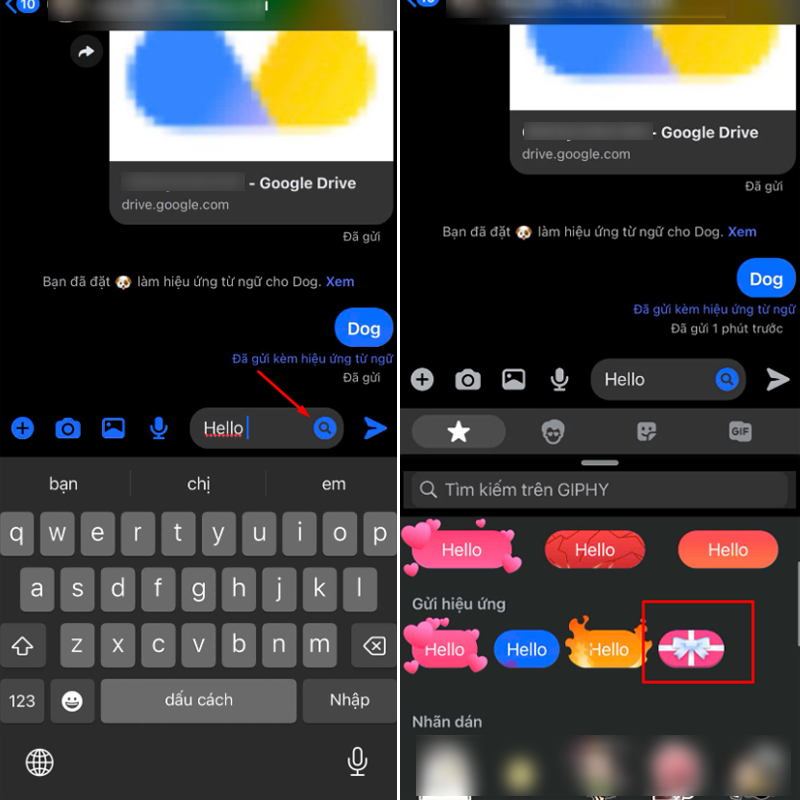
Bước 1: Mở cuộc trò chuyện bất kỳ, nhập nội dung muốn gửi rồi nhấn vào biểu tượng kính lúp bên cạnh khung nhập tin nhắn.
Bước 2: Tìm đến hiệu ứng Hộp quà.
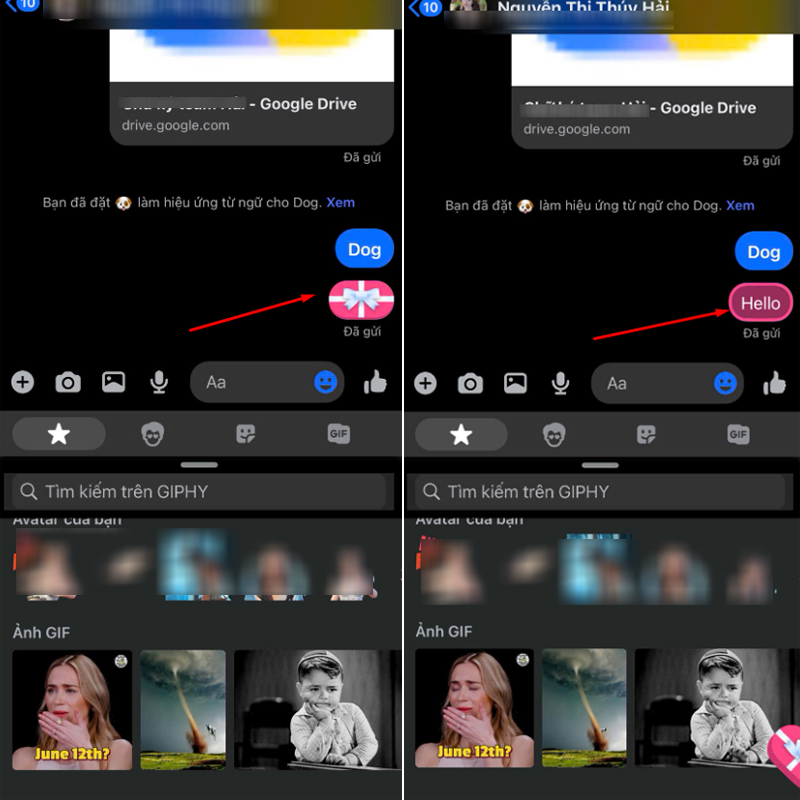
Bước 3: Nhấn gửi tin nhắn để nội dung được đóng gói dưới dạng hộp quà. Người nhận chỉ cần chạm vào hộp quà trong cuộc trò chuyện để mở và xem nội dung bên trong.
Cách nhắn tin có hiệu ứng rực lửa
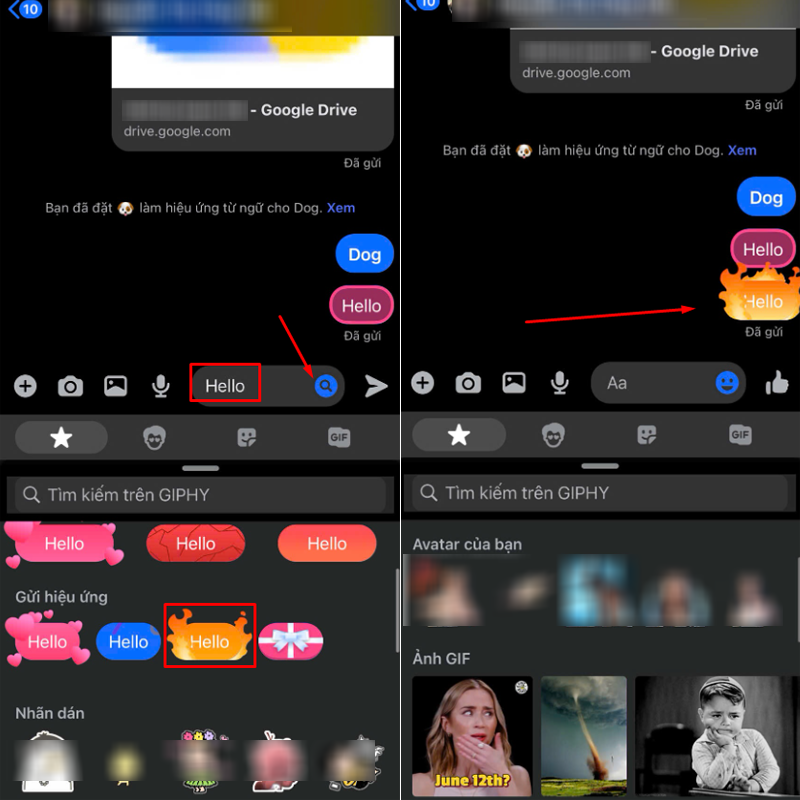
Hiệu ứng rực lửa là một trong những hiệu ứng nổi bật trên Messenger, tạo điểm nhấn cho tin nhắn bằng hoạt ảnh ngọn lửa xuất hiện xung quanh nội dung. Hiện tính năng này vẫn đang được Facebook triển khai thử nghiệm nên có thể chưa khả dụng trên tất cả tài khoản.
Bước 1: Mở ứng dụng Messenger và chọn cuộc trò chuyện với người mà bạn muốn gửi tin nhắn có hiệu ứng rực lửa > Nhập nội dung tin nhắn muốn gửi vào khung chat nhưng chưa nhấn nút Gửi.
Bước 2: Nhấn vào biểu tượng cảm xúc nằm bên cạnh khung nhập tin nhắn. Trong phần Hiệu ứng, tìm và chọn biểu tượng lửa để áp dụng hiệu ứng cho tin nhắn.
Bước 3: Nhấn Gửi để gửi tin nhắn đi. Ngay sau đó, nội dung tin nhắn sẽ xuất hiện cùng hiệu ứng ngọn lửa bao quanh, đồng thời người nhận cũng sẽ nhìn thấy hiệu ứng này trong cuộc trò chuyện.
Một số câu hỏi thường gặp khi tạo hiệu ứng Messenger trên iPhone
Khi áp dụng cách tạo hiệu ứng Messenger trên iPhone, người dùng thường đặt ra một số thắc mắc dưới đây:
- Dùng hiệu ứng tin nhắn Messenger trên máy tính có được không?
Hiện tại, hiệu ứng tin nhắn Messenger chủ yếu được triển khai trên ứng dụng di động. Ở phiên bản Messenger trên máy tính, một số tính năng hiệu ứng có thể chưa được hỗ trợ đầy đủ.
- Tại sao Messenger không có tùy chọn hiệu ứng tin nhắn?
Nguyên nhân phổ biến nhất là ứng dụng chưa được cập nhật lên phiên bản mới. Bạn nên kiểm tra App Store và cập nhật Messenger lên phiên bản mới nhất.
Ngoài ra, một số tính năng mới được Facebook triển khai theo từng đợt nên có thể tài khoản của bạn chưa nhận được bản cập nhật.
- Có thể tạo tối đa bao nhiêu hiệu ứng từ ngữ trong một cuộc trò chuyện?
Messenger cho phép thiết lập nhiều hiệu ứng từ ngữ trong cùng một cuộc trò chuyện. Giới hạn cụ thể có thể thay đổi tùy phiên bản ứng dụng.
- Hiệu ứng tin nhắn có hiển thị với tất cả thành viên trong nhóm chat không?
Câu trả lời là Có. Khi một tin nhắn có hiệu ứng được gửi vào nhóm, toàn bộ thành viên trong cuộc trò chuyện đều nhìn thấy hiệu ứng đó. Do đó, đây là cách khá thú vị để tạo điểm nhấn cho các cuộc trò chuyện nhóm.
- Có kích hoạt nhiều hiệu ứng từ ngữ trên Messenger với một văn bản không?
Câu trả lời là không. Mỗi hiệu ứng từ ngữ trên Messenger sẽ được gắn với một từ hoặc cụm từ riêng đã được thiết lập trước trong cuộc trò chuyện.
Nếu một tin nhắn chứa nhiều từ khóa khác nhau đã được gắn hiệu ứng, Messenger thường chỉ kích hoạt hiệu ứng tương ứng với từng từ khóa khi chúng được gửi. Tuy nhiên, bạn không thể áp dụng nhiều hiệu ứng khác nhau cho cùng một từ hoặc cùng một đoạn văn bản trong một lần thiết lập.
Kết luận
Từ hiệu ứng từ ngữ, hộp quà đến các hoạt ảnh đặc biệt, Messenger mang đến nhiều cách thú vị để làm mới cuộc trò chuyện. Nắm được cách tạo hiệu ứng Messenger trên iPhone sẽ giúp bạn truyền tải cảm xúc sinh động hơn và tạo thêm điểm nhấn khi nhắn tin với bạn bè, người thân.
Bạn đang tìm kiếm một chiếc iPhone chính hãng để trải nghiệm Messenger, FaceTime và nhiều tính năng hấp dẫn khác trong hệ sinh thái Apple? Hãy tham khảo các dòng iPhone tại FPT Shop với đa dạng lựa chọn, chính sách bảo hành chính hãng cùng nhiều ưu đãi hấp dẫn.
Xem thêm:
- Lỗi không chuyển đổi tài khoản Messenger: Nguyên nhân và cách khắc phục chi tiết
- Hướng dẫn cách tắt thông báo Messenger khi đăng xuất đơn giản nhưng hiệu quả

