



Mỗi người thường có cách sắp xếp giao diện điện thoại khác nhau để thuận tiện cho quá trình sử dụng. Ngoài biểu tượng ứng dụng và widget, khu vực hiển thị thời gian cũng được nhiều người chú ý khi tùy chỉnh màn hình. Bài viết dưới đây sẽ hướng dẫn cách Thay đổi vị trí đồng hồ trên iPhone chi tiết.
Có thay đổi vị trí đồng hồ trên iPhone được không?
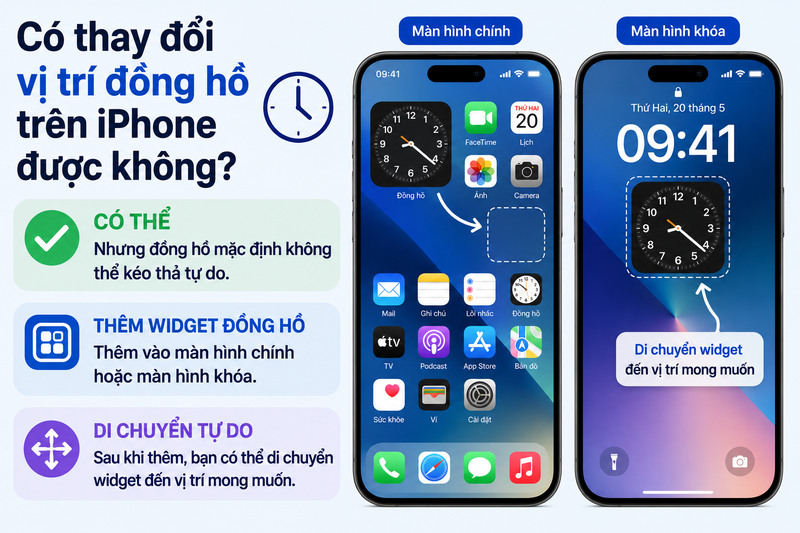
Câu trả lời là có. Tuy nhiên, đồng hồ mặc định hiển thị trên thanh trạng thái hoặc màn hình khóa không thể kéo thả tự do đến bất kỳ vị trí nào trên màn hình. Để thay đổi vị trí hiển thị, trước tiên bạn cần thêm widget Đồng hồ vào màn hình chính hoặc thêm tiện ích đồng hồ trên màn hình khóa.
Sau khi widget đã xuất hiện trên màn hình, bạn hoàn toàn có thể di chuyển đến vị trí mong muốn để bố cục giao diện trở nên gọn gàng và phù hợp hơn với nhu cầu sử dụng.
Cách cài đồng hồ trên màn hình điện thoại iPhone
Apple thiết kế quá trình thêm đồng hồ lên màn hình chính khá đơn giản. Chỉ với vài thao tác cơ bản, bạn đã có thể đưa widget đồng hồ ra ngoài màn hình để dễ dàng theo dõi thời gian.
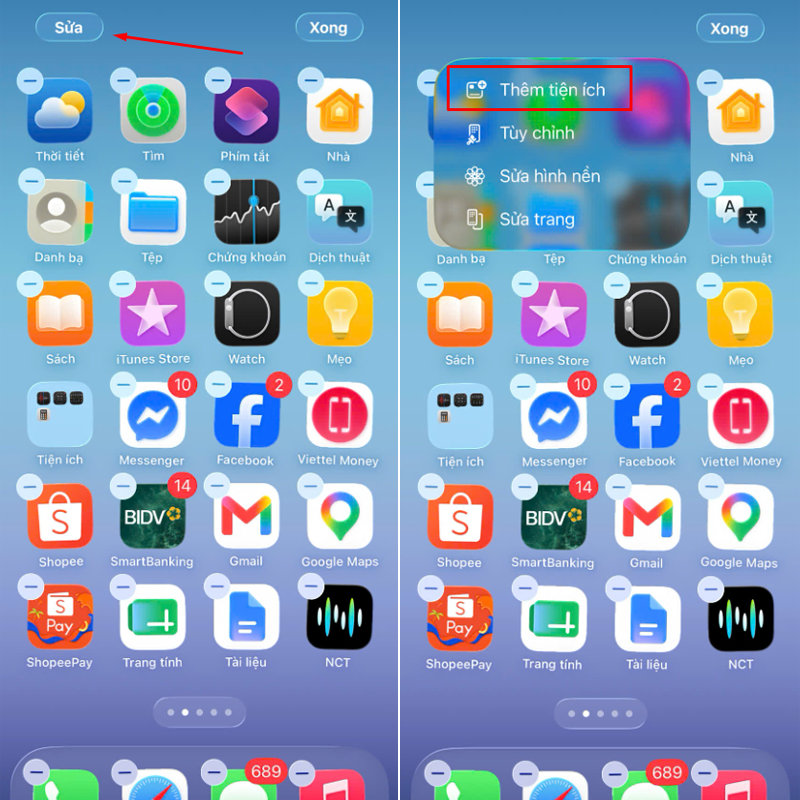
Bước 1: Chạm và giữ vào khoảng trống trên màn hình chính cho đến khi các biểu tượng ứng dụng bắt đầu rung nhẹ. Đây là chế độ chỉnh sửa giao diện quen thuộc trên iPhone.
Bước 2: Nhấn vào mục Sửa ở góc trên màn hình > Chọn Thêm tiện ích để mở thư viện widget của iOS.
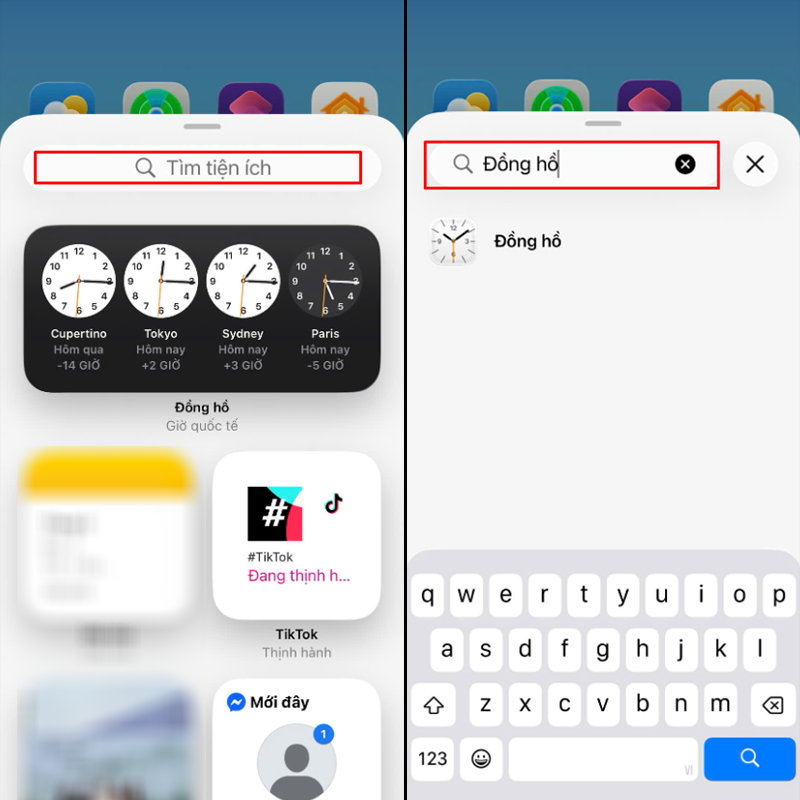
Bước 3: Cuộn danh sách hoặc nhập từ khóa Đồng hồ vào thanh tìm kiếm. Khi biểu tượng Đồng hồ xuất hiện, hãy nhấn để mở các tùy chọn hiển thị.
Bước 4: Vuốt sang trái hoặc phải để xem các kiểu đồng hồ mà iPhone cung cấp. Tại đây, bạn có thể lựa chọn:
- Đồng hồ số (Digital Clock).
- Đồng hồ kim (Analog Clock).
- Đồng hồ thế giới (World Clock).
Mỗi kiểu hiển thị sẽ phù hợp với những nhu cầu khác nhau.
Bước 5: Nhấn vào nút Thêm tiện ích để chèn widget đồng hồ lên màn hình.
Bước 6: Nhấn Xong ở góc trên bên phải để hoàn tất thiết lập.
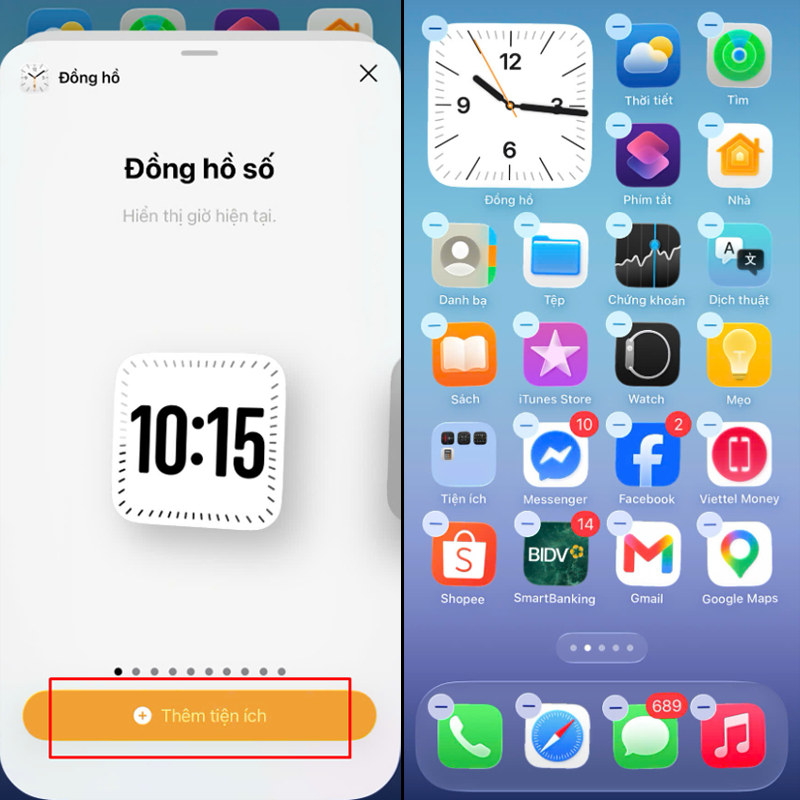
Sau khi hoàn thành, đồng hồ sẽ xuất hiện trên màn hình chính và sẵn sàng cho các bước tùy chỉnh tiếp theo.
Cách hiển thị đồng hồ trên màn hình khóa iPhone
Từ iOS 16 trở đi, Apple cho phép người dùng tùy chỉnh sâu hơn đối với đồng hồ trên màn hình khóa. Bạn có thể thay đổi màu sắc, kiểu chữ hoặc thêm các widget đồng hồ bổ sung để tăng tính cá nhân hóa.
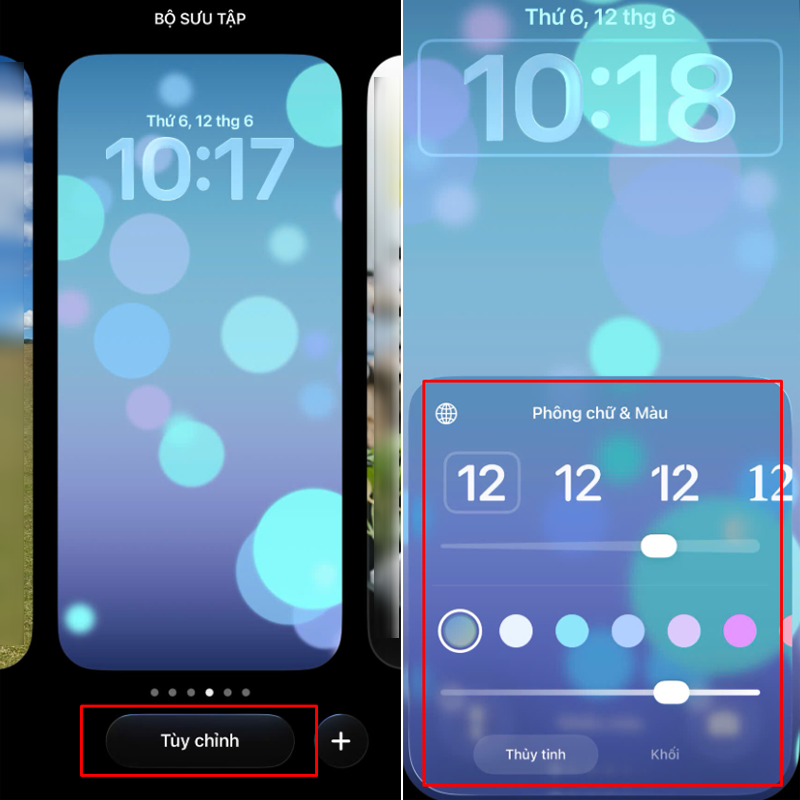
Bước 1: Từ màn hình khóa, nhấn giữ vài giây cho đến khi giao diện tùy chỉnh xuất hiện > Chọn Tùy chỉnh.
Bước 2: Nhấn trực tiếp vào khu vực đồng hồ. Lúc này, iPhone sẽ hiển thị các tùy chọn:
- Kiểu chữ.
- Độ đậm nét.
- Màu sắc hiển thị.
Bạn có thể tùy chỉnh theo phong cách cá nhân.
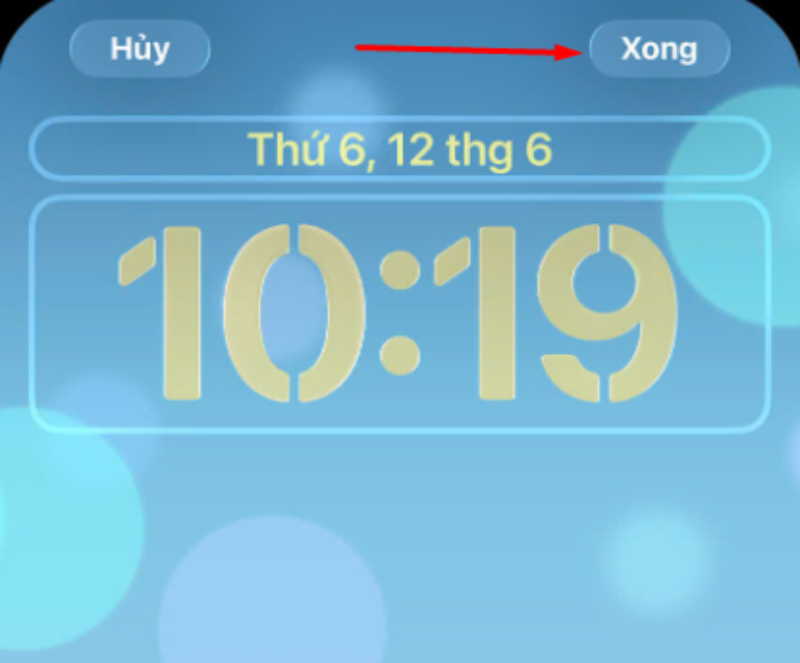
Bước 3: Sau khi hoàn tất, nhấn Xong để lưu.
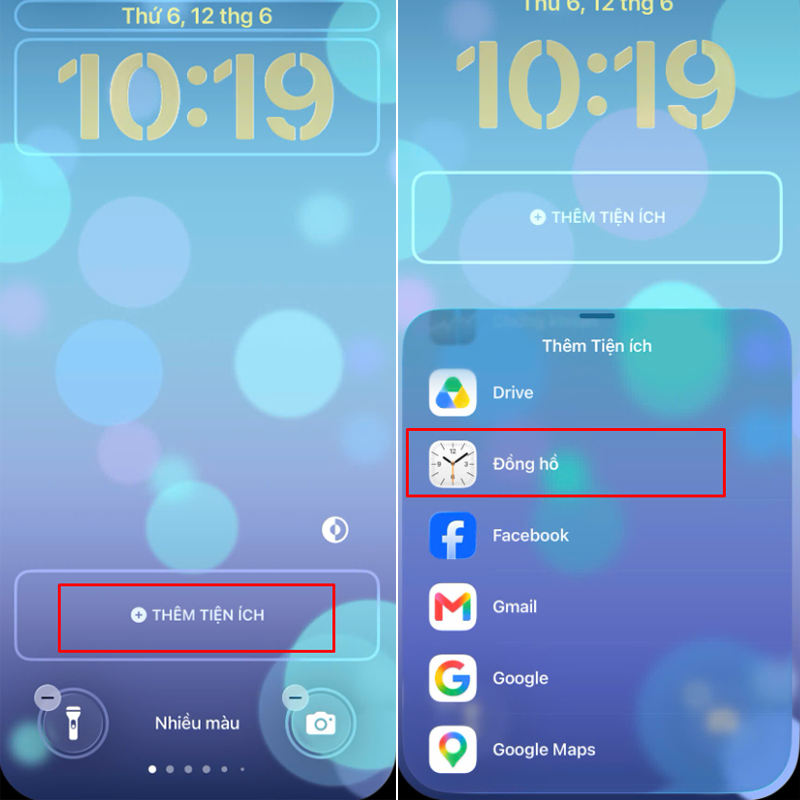
Bước 4: Ngoài đồng hồ mặc định, bạn còn có thể bổ sung thêm các tiện ích đồng hồ khác bằng cách chọn Thêm tiện ích > Đồng hồ.
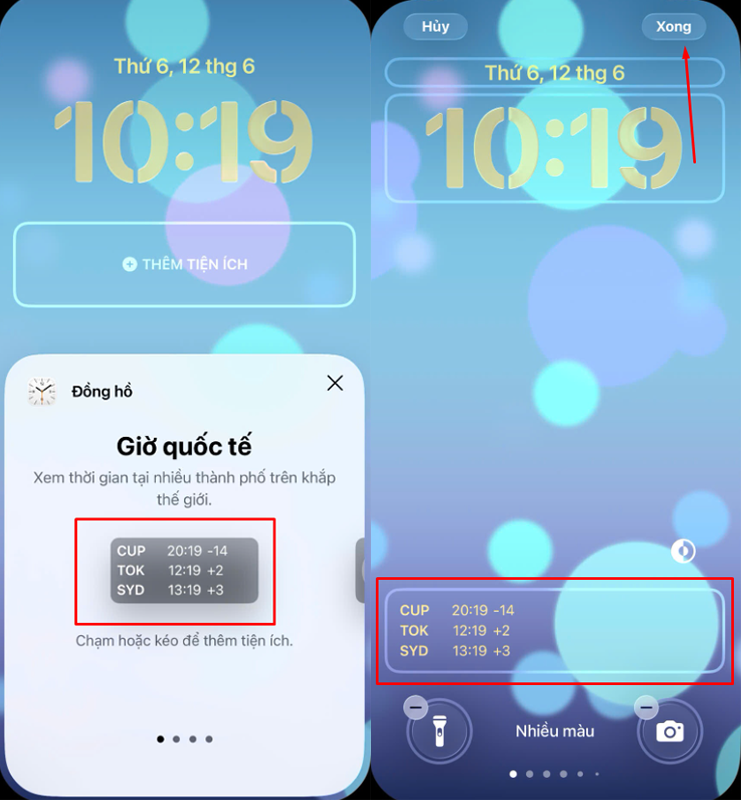
Sau đó, bạn chọn mẫu đồng hồ muốn hiển thị > Nhấn Xong. Hệ thống sẽ tự động đưa widget đồng hồ mới lên màn hình khóa.
Bước 5: Ngoài việc thay đổi vị trí, người dùng còn có thể điều chỉnh nhiều thiết lập liên quan đến thời gian trên thiết bị.
Để truy cập nhanh các cài đặt thời gian, hãy vào Cài đặt > Cài đặt chung > Ngày & Giờ. Tại đây bạn có thể điều chỉnh định dạng thời gian, múi giờ hoặc các thông số liên quan khác.
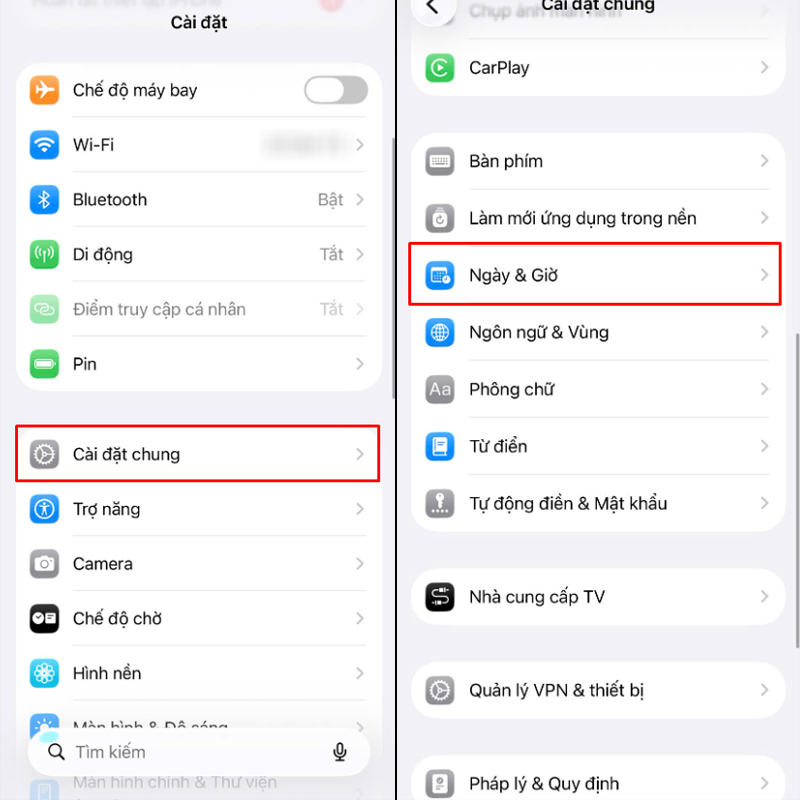
Cách tùy chỉnh đồng hồ trên màn hình iPhone
Cách di chuyển đồng hồ trên màn hình iPhone
Đây chính là thao tác được nhiều người quan tâm khi muốn thay đổi vị trí đồng hồ trên iPhone.
Bước 1: Chạm và giữ widget cho đến khi xuất hiện chế độ chỉnh sửa.
Bước 2: Di chuyển widget đến vị trí phù hợp với bố cục màn hình mà bạn mong muốn. Bạn có thể đặt ở góc trên, giữa màn hình hoặc kết hợp với các widget khác để tối ưu không gian hiển thị.
Bước 3: Sau khi chọn được vị trí phù hợp, nhấn Xong để lưu thay đổi.
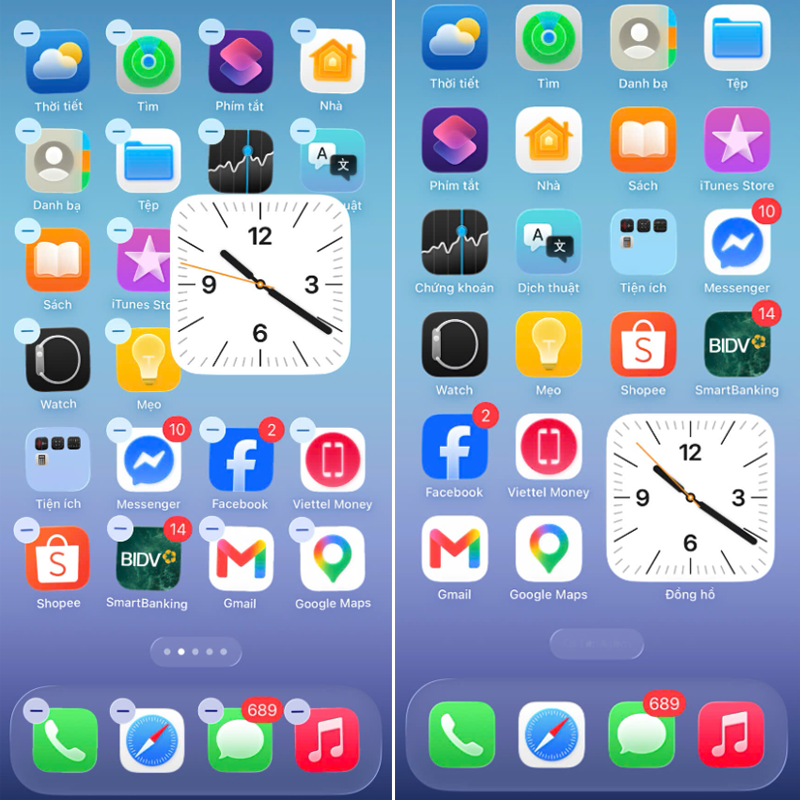
Tùy chỉnh hiển thị thời gian của thành phố
Nếu thường xuyên làm việc với đối tác quốc tế hoặc có người thân ở nước ngoài, tính năng đồng hồ thế giới sẽ rất hữu ích.
Bước 1: Truy cập ứng dụng Đồng hồ trên iPhone > Chọn mục Giờ quốc tế.
Bước 2: Nhấn biểu tượng dấu cộng (+) và nhập tên thành phố muốn theo dõi như: New York, Tokyo, Paris, London sau đó nhấn thêm vào danh sách.
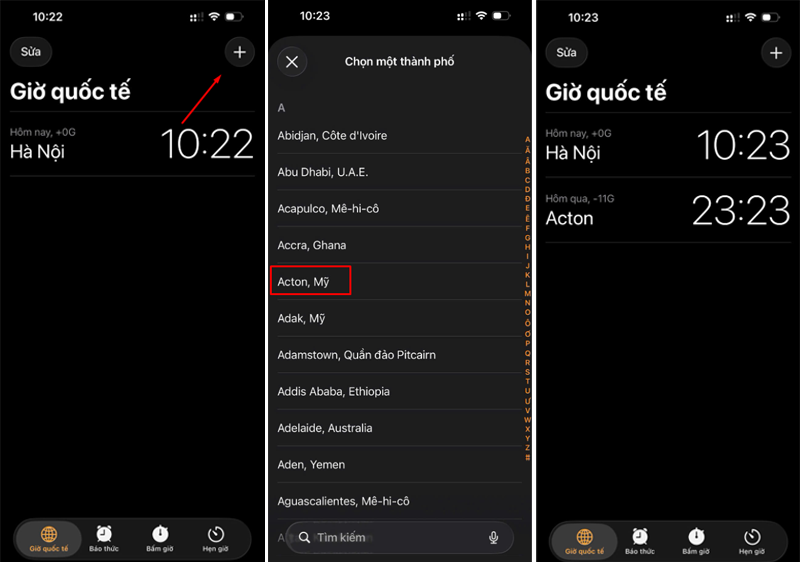
Bước 3: Thêm widget đồng hồ thế giới tương tự như các bước thêm widget thông thường. Bạn sẽ dễ dàng theo dõi nhiều múi giờ ngay trên màn hình chính.
Cách gỡ hiển thị đồng hồ trên màn hình iPhone
Nếu không còn nhu cầu sử dụng widget đồng hồ, bạn có thể xóa khỏi màn hình chỉ trong vài giây.
Bước 1: Chạm và giữ widget muốn xóa.
Bước 2: Khi menu xuất hiện, chọn Xóa tiện ích.
Bước 3: Nhấn Xóa để hoàn tất.
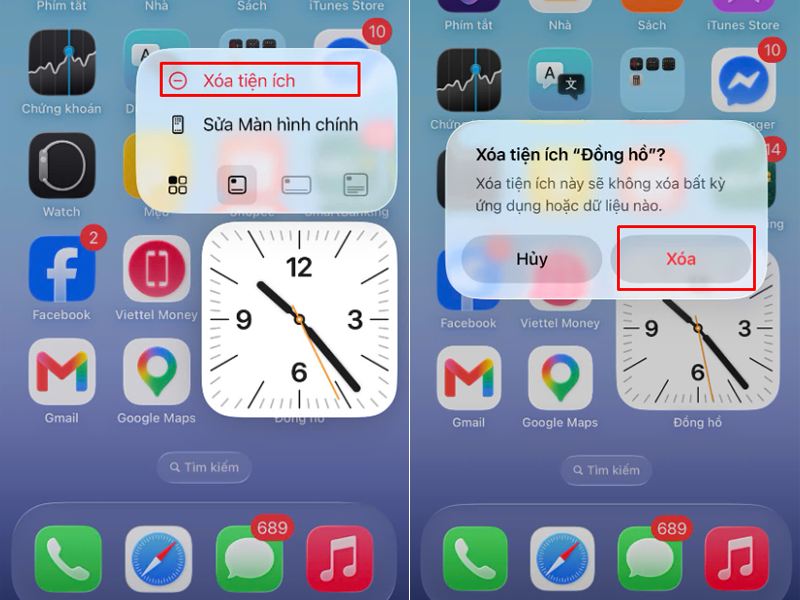
Widget đồng hồ sẽ biến mất khỏi màn hình nhưng không ảnh hưởng đến ứng dụng Đồng hồ trên thiết bị.
Kết luận
Thay đổi vị trí đồng hồ trên iPhone không quá phức tạp nếu bạn đã thêm widget đồng hồ lên màn hình chính hoặc màn hình khóa. Ngoài việc di chuyển vị trí, người dùng còn có thể tùy chỉnh kiểu hiển thị, màu sắc, đồng hồ thế giới để giao diện trở nên sinh động và cá nhân hóa hơn. Chỉ với vài thao tác đơn giản, bạn đã có thể sắp xếp màn hình iPhone theo đúng sở thích của mình.
Nếu đang tìm kiếm một chiếc iPhone chính hãng với màn hình đẹp, hiệu năng mạnh mẽ và trải nghiệm iOS mượt mà, hãy tham khảo các sản phẩm tại FPT Shop. Hệ thống hiện cung cấp đa dạng dòng iPhone cùng nhiều ưu đãi hấp dẫn, chính sách bảo hành chính hãng và dịch vụ hậu mãi uy tín.
Xem thêm:
- iPhone không gửi được tin nhắn SMS là do đâu? Tìm hiểu những phương pháp xử lý lỗi
- Hướng dẫn cách chia sẻ trực tiếp vị trí trong iMessage bằng Google Maps trên iPhone

