


Khi đổi điện thoại hoặc lắp SIM sang thiết bị mới, nhiều người lo ngại việc thất lạc các số liên lạc quan trọng đã lưu từ trước. Để tránh phải nhập lại thủ công từng số điện thoại, người dùng có thể sao chép toàn bộ dữ liệu sang bộ nhớ máy chỉ với vài thao tác đơn giản. Vì vậy, cách chuyển danh bạ từ SIM sang điện thoại là thủ thuật hữu ích mà bạn nên biết.
Tại sao phải biết cách chuyển danh bạ từ SIM sang điện thoại?
Nhiều người vẫn có thói quen lưu danh bạ trực tiếp trên SIM. Tuy nhiên, cách lưu trữ này tồn tại không ít hạn chế và tiềm ẩn nguy cơ mất dữ liệu khi SIM gặp sự cố.
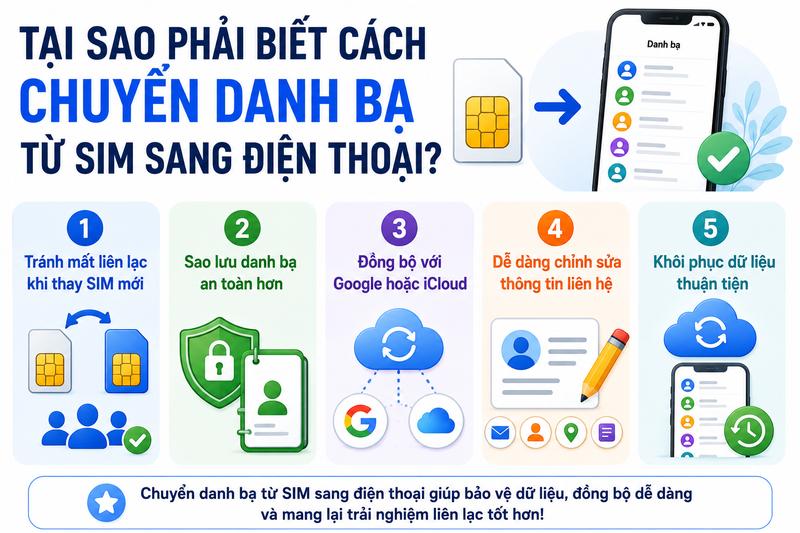
Việc chuyển danh bạ từ SIM sang điện thoại mang lại nhiều lợi ích như:
- Tránh mất liên lạc khi thay SIM mới: Khi chuyển sang SIM khác, danh bạ lưu trên SIM cũ có thể không còn truy cập được. Nếu đã sao chép vào điện thoại, toàn bộ số liên lạc vẫn được giữ nguyên.
- Sao lưu danh bạ an toàn hơn: SIM có dung lượng lưu trữ hạn chế và có thể bị lỗi bất cứ lúc nào. Lưu danh bạ vào điện thoại giúp bảo vệ dữ liệu tốt hơn.
- Đồng bộ với tài khoản Google hoặc iCloud: Khi danh bạ được lưu trên máy, người dùng có thể đồng bộ lên các nền tảng lưu trữ trực tuyến để truy cập trên nhiều thiết bị khác nhau.
- Dễ dàng chỉnh sửa thông tin liên hệ: Danh bạ trong điện thoại có thể lưu thêm email, ảnh đại diện, địa chỉ hoặc ghi chú, trong khi SIM thường chỉ lưu được tên và số điện thoại.
- Khôi phục dữ liệu thuận tiện: Nếu vô tình xóa danh bạ hoặc đổi thiết bị mới, bạn vẫn có thể lấy lại thông tin từ bộ nhớ đám mây hoặc tài khoản đã đồng bộ.
Cách copy danh bạ từ SIM vào máy Samsung
Trên điện thoại Samsung, việc nhập danh bạ từ SIM vào bộ nhớ máy hoặc tài khoản Google khá đơn giản.
Bước 1: Mở cài đặt danh bạ
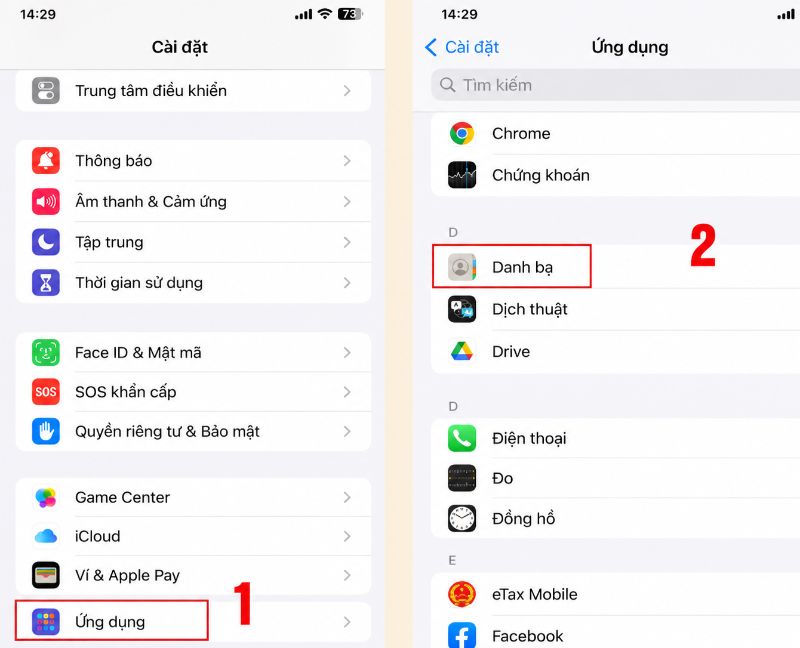
Lắp SIM chứa danh bạ vào điện thoại Samsung và chờ thiết bị nhận SIM hoàn tất. Tiếp theo, bạn mở ứng dụng Danh bạ trên điện thoại, nhấn vào biểu tượng ba chấm ở góc trên bên phải màn hình rồi chọn Cài đặt.
Bước 2: Chọn nhập danh bạ từ SIM
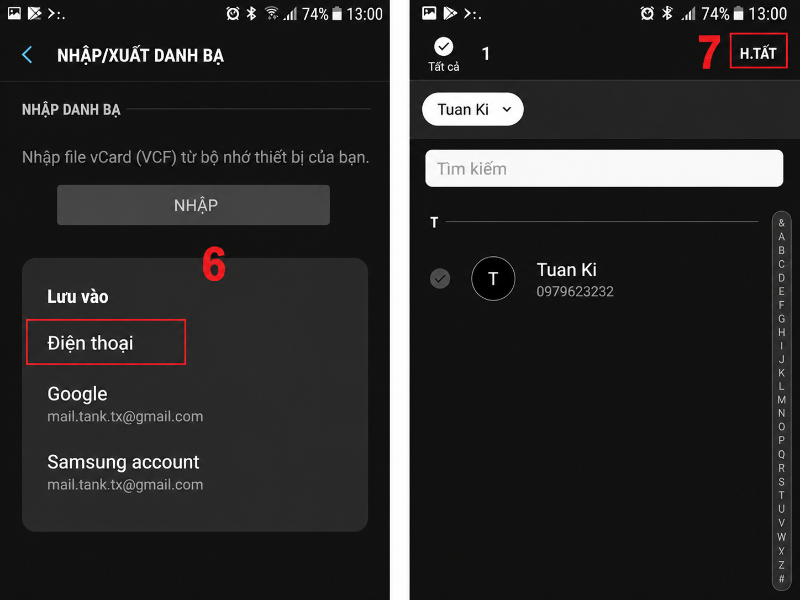
Trong giao diện cài đặt danh bạ, chọn Nhập/Xuất danh bạ > Nhấn vào Nhập file vCard (VCF) từ bộ nhớ thiết bị của bạn rồi chọn SIM chứa các liên hệ cần sao chép.
Bước 3: Chọn vị trí lưu và hoàn tất
Chọn nơi lưu danh bạ như bộ nhớ điện thoại hoặc tài khoản Google. Nếu muốn nhập toàn bộ danh bạ, hãy chọn Tất cả rồi nhấn Hoàn tất để bắt đầu quá trình sao chép. Thời gian thực hiện nhanh hay chậm sẽ phụ thuộc vào số lượng liên hệ đang lưu trên SIM.
Cách copy danh bạ từ SIM vào máy iPhone
iPhone cũng cung cấp tính năng nhập danh bạ trực tiếp từ SIM chỉ với vài thao tác đơn giản.
Bước 1: Truy cập cài đặt danh bạ
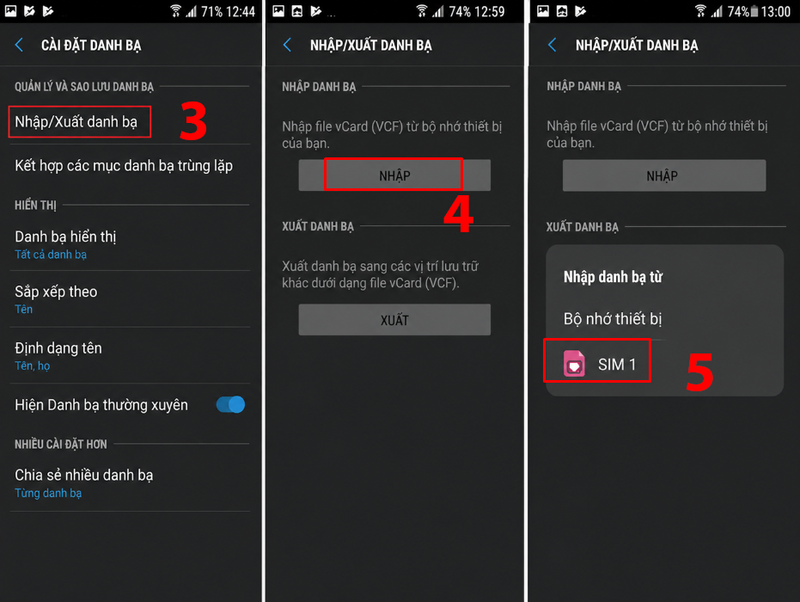
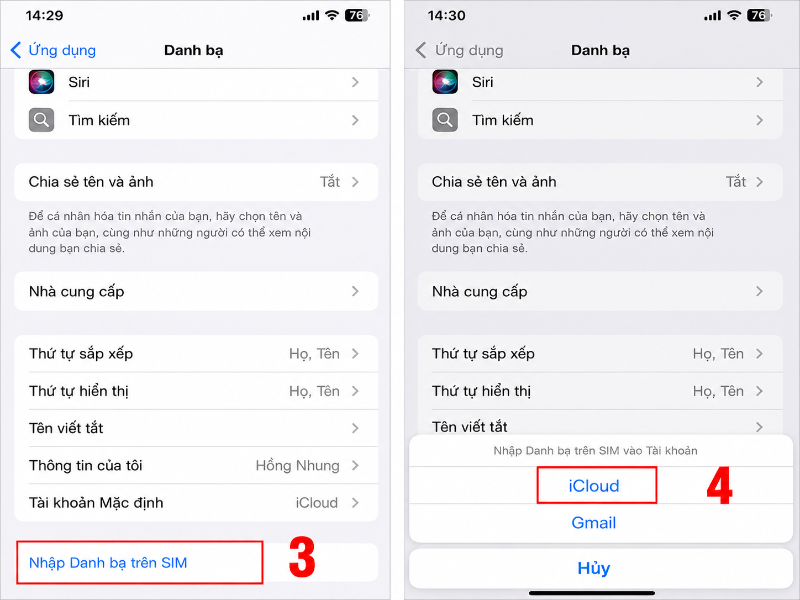
Mở ứng dụng Cài đặt trên iPhone > Kéo xuống phần Ứng dụng và chọn Danh bạ.
Bước 2: Nhập danh bạ từ SIM
Nhấn vào tùy chọn Nhập danh bạ trên SIM > Chọn vị trí lưu danh bạ như iCloud, Gmail hoặc bộ nhớ iPhone tùy theo nhu cầu. Nếu muốn đồng bộ trên nhiều thiết bị Apple, bạn nên chọn iCloud.
Bước 3: Chờ quá trình nhập hoàn tất
Hệ thống sẽ bắt đầu sao chép dữ liệu từ SIM vào thiết bị. Khi thông báo Đang nhập danh bạ trên SIM biến mất, quá trình đã hoàn thành.
Bước 4: Kiểm tra lại danh bạ
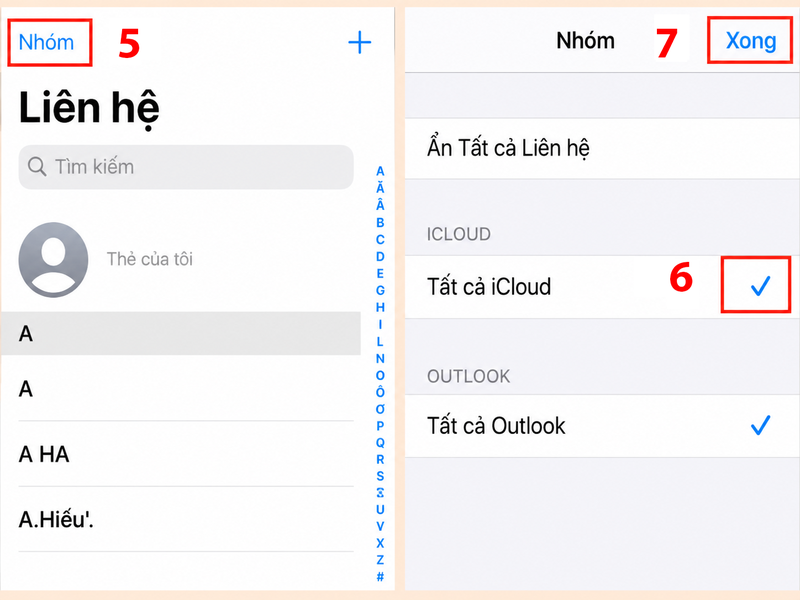
Mở ứng dụng Danh bạ trên iPhone > Nhấn vào mục Nhóm ở góc trên bên trái màn hình.
Tick chọn Tất cả iCloud để hiển thị toàn bộ danh bạ vừa nhập rồi nhấn Xong.
Cách copy danh bạ từ SIM vào máy OPPO
Người dùng OPPO cũng có thể thực hiện việc chuyển danh bạ từ SIM sang bộ nhớ điện thoại chỉ trong vài phút.
Bước 1: Truy cập mục danh bạ SIM
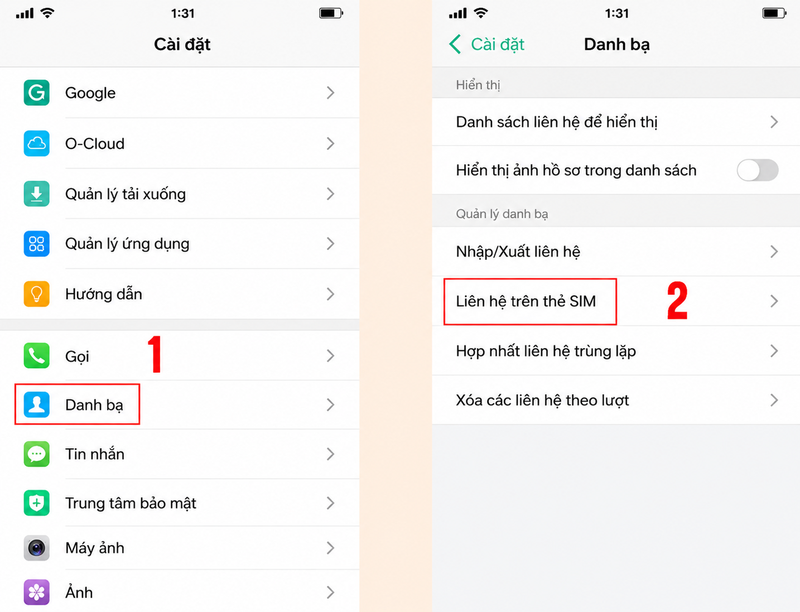
Mở Cài đặt trên điện thoại OPPO > Kéo xuống và chọn Danh bạ > Nhấn vào mục Liên hệ trên SIM để hiển thị danh sách số điện thoại đang lưu.
Bước 2: Chọn SIM chứa danh bạ
Nếu điện thoại đang lắp nhiều SIM, hãy chọn đúng SIM đang chứa các liên hệ cần chuyển.
Bước 3: Xuất danh bạ
Nhấn vào tùy chọn Xuất từ thẻ SIM > Đánh dấu các số điện thoại muốn chuyển sang bộ nhớ máy. Nếu muốn sao chép toàn bộ danh bạ, hãy chọn Tất cả.
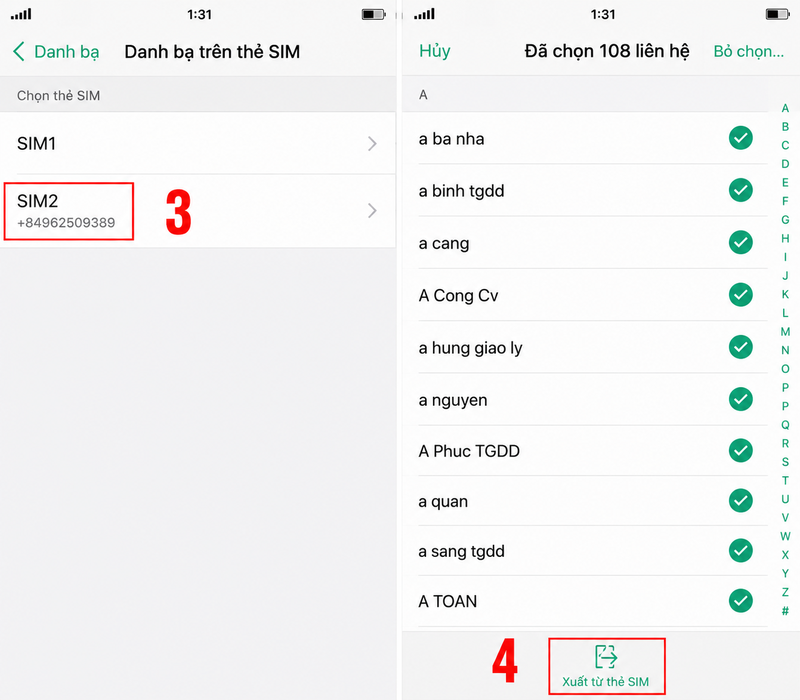
Bước 4: Hoàn tất quá trình
Nhấn Xuất để bắt đầu sao chép danh bạ. Sau khi hoàn tất, mở lại ứng dụng Danh bạ để kiểm tra các số liên lạc đã được lưu thành công.
Cách chuyển danh bạ từ SIM sang điện thoại Xiaomi
Xiaomi cho phép nhập danh bạ từ SIM vào bộ nhớ máy hoặc đồng bộ trực tiếp với Gmail và Mi Cloud.
Bước 1: Mở ứng dụng Danh bạ
Truy cập ứng dụng Danh bạ trên điện thoại Xiaomi.
Bước 2: Vào phần cài đặt
Nhấn vào biểu tượng ba dấu gạch ngang ở góc trên bên trái màn hình > Trong menu hiện ra, chọn Cài đặt.
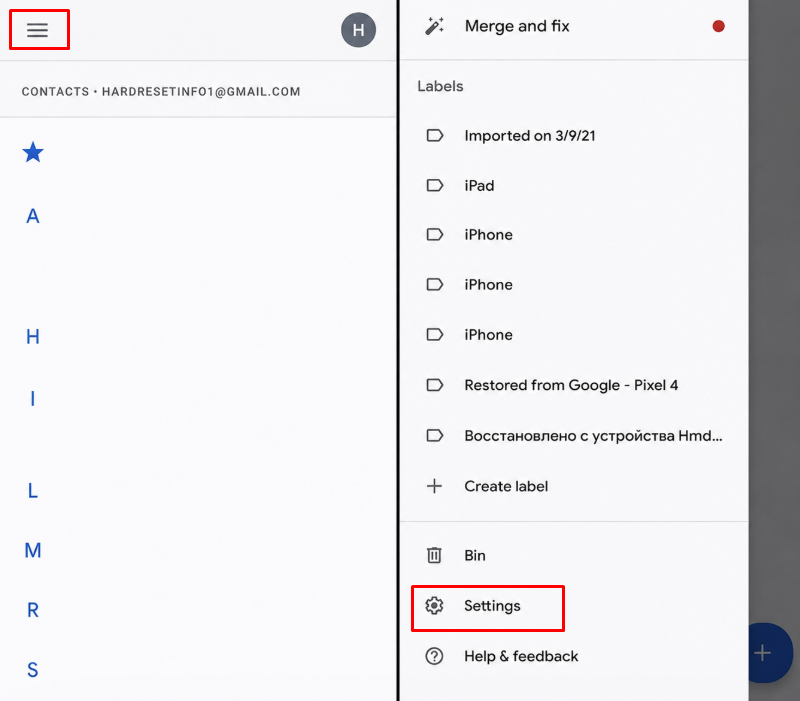
Bước 3: Chọn nhập danh bạ
Tìm và nhấn vào mục Nhập (Import) hoặc Nhập danh bạ.
Bước 4: Chọn nguồn dữ liệu
Hệ thống sẽ hiển thị các nguồn danh bạ có thể nhập > Chọn SIM để bắt đầu sao chép các liên hệ đang lưu trên SIM > Nhấn OK để xác nhận.
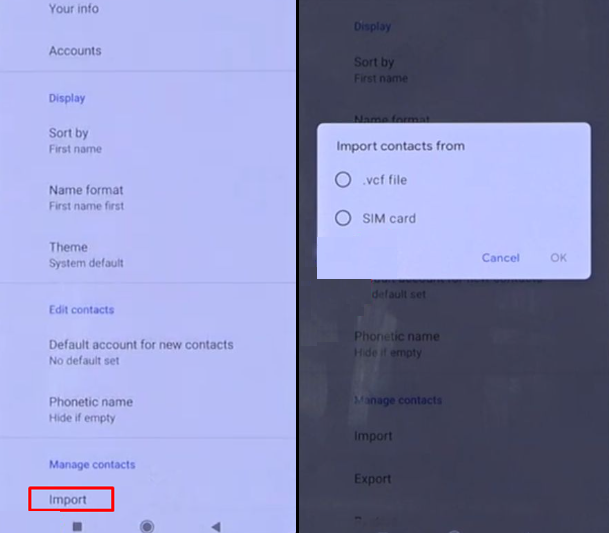
Mặc định, hệ thống sẽ chọn toàn bộ danh bạ. Nếu chỉ muốn nhập một số liên hệ nhất định, bạn có thể bỏ chọn các số không cần thiết.
Bước 5: Chọn nơi lưu danh bạ
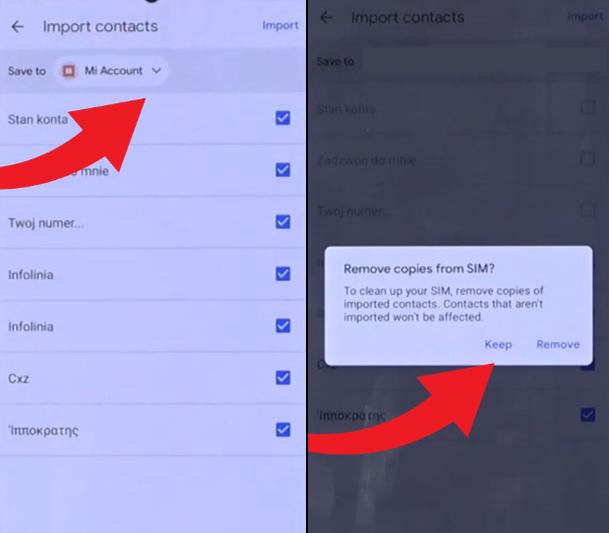
Tiếp theo, chọn nơi lưu trữ như: Tài khoản Google (Gmail), Tài khoản Mi > Nhấn Nhập để bắt đầu quá trình sao chép.
Bước 6: Giữ lại danh bạ trên SIM
Sau khi hoàn tất, điện thoại sẽ hiển thị thông báo hỏi có muốn xóa danh bạ trên SIM hay không. Bạn nên chọn Giữ lại (Keep) để tránh mất dữ liệu trong trường hợp cần sử dụng lại SIM sau này.
Lưu ý khi copy danh bạ từ SIM vào máy
Trong quá trình chuyển danh bạ từ SIM sang điện thoại, bạn nên lưu ý một số vấn đề sau để tránh xảy ra lỗi hoặc thiếu dữ liệu.
- Kiểm tra dung lượng lưu trữ: Một số thiết bị có giới hạn nhất định đối với danh bạ lưu trong bộ nhớ máy.
- Chọn đúng vị trí lưu: Nếu muốn đồng bộ trên nhiều thiết bị, nên chọn tài khoản Google hoặc iCloud thay vì chỉ lưu trong bộ nhớ điện thoại.
- Đảm bảo SIM hoạt động bình thường: SIM bị lỗi hoặc hỏng có thể khiến quá trình nhập danh bạ thất bại.
- Kiểm tra lại sau khi sao chép: Sau khi hoàn tất, hãy mở ứng dụng Danh bạ để xác nhận tất cả số liên lạc đã được nhập đầy đủ.
- Sao lưu định kỳ: Ngoài việc lưu trong điện thoại, bạn nên đồng bộ danh bạ với Google, iCloud hoặc các dịch vụ lưu trữ khác để tăng độ an toàn.
Kết luận
Cách chuyển danh bạ từ SIM sang điện thoại không quá phức tạp và có thể thực hiện nhanh chóng trên Samsung, iPhone, OPPO hay Xiaomi. Việc sao chép danh bạ vào bộ nhớ máy hoặc đồng bộ với tài khoản đám mây sẽ giúp bảo vệ dữ liệu liên lạc tốt hơn, đồng thời thuận tiện khi đổi thiết bị hoặc khôi phục thông tin trong tương lai.
Nếu bạn đang tìm mua điện thoại Xiaomi chính hãng với hiệu năng tốt, dung lượng lưu trữ lớn và nhiều tính năng thông minh, hãy tham khảo các sản phẩm tại FPT Shop. Hệ thống hiện cung cấp đa dạng dòng Xiaomi ở nhiều phân khúc giá cùng nhiều ưu đãi hấp dẫn và chính sách bảo hành chính hãng.
Xem thêm:
- Nếu điện thoại Android bị mất danh bạ, hãy thử ngay những cách phục hồi này
- Chia sẻ 4 cách lấy danh bạ từ iPhone sang máy tính cực kỳ đơn giản, nhanh gọn, đảm bảo an toàn

