


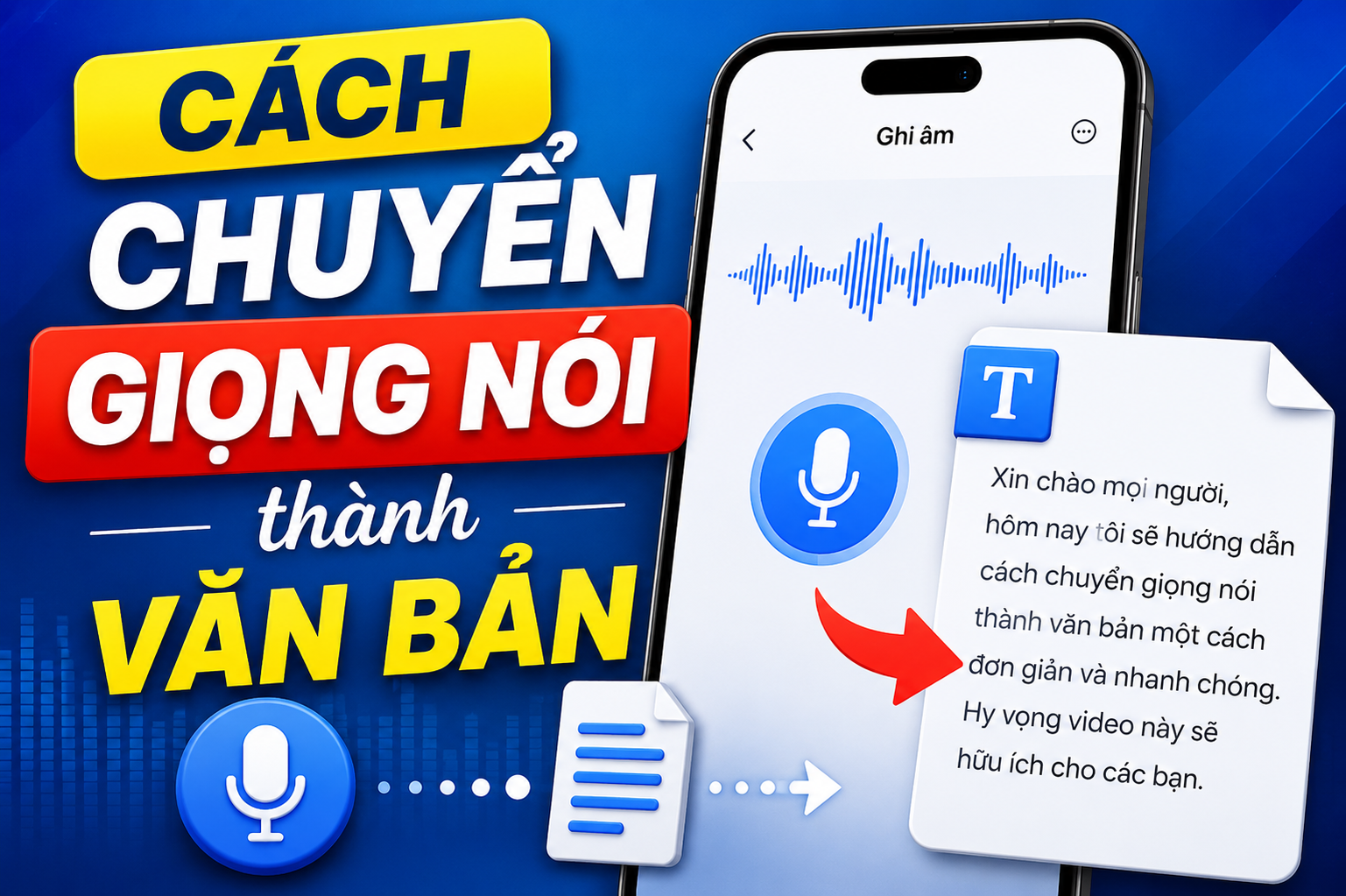
Trong nhiều trường hợp, việc nhập liệu bằng bàn phím có thể mất khá nhiều thời gian, đặc biệt khi cần ghi lại nội dung dài hoặc ý tưởng phát sinh nhanh. Vì vậy, cách chuyển giọng nói thành văn bản đang được nhiều người lựa chọn để tối ưu quá trình học tập, làm việc và ghi chú hằng ngày.
Tại sao nên sử dụng công nghệ chuyển giọng nói thành văn bản?
Công nghệ chuyển giọng nói thành văn bản ngày càng được ứng dụng rộng rãi trong học tập, làm việc và sáng tạo nội dung nhờ khả năng tự động hóa quá trình nhập liệu. Thay vì gõ thủ công từng câu chữ, người dùng chỉ cần nói để hệ thống nhận diện và chuyển đổi thành văn bản trong thời gian ngắn.
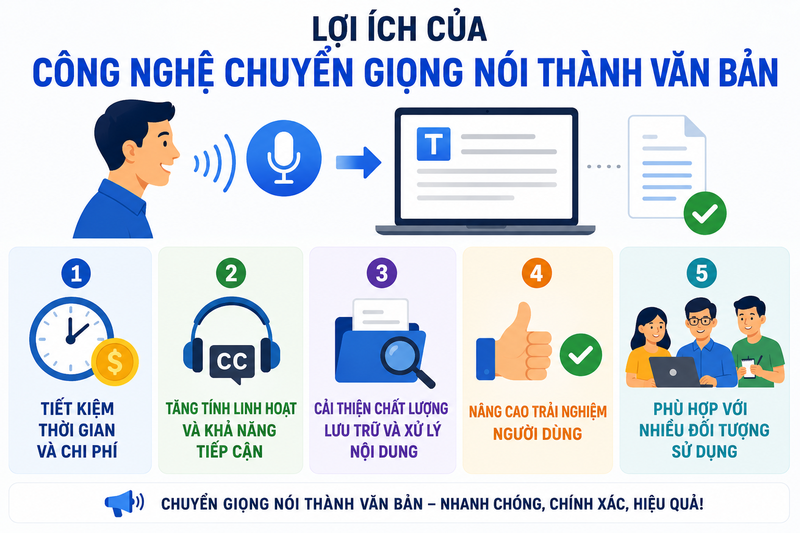
Một số lợi ích nổi bật của công nghệ này gồm:
- Tiết kiệm thời gian và chi phí: Việc chuyển đổi tự động giúp rút ngắn thời gian nhập liệu so với gõ bằng tay, đồng thời giảm chi phí thuê nhân sự ghi chép hoặc phiên âm.
- Tăng tính linh hoạt và khả năng tiếp cận: Công nghệ này hỗ trợ tạo phụ đề hoặc bản chép lời nhanh chóng, tạo điều kiện để người khiếm thính tiếp cận nội dung dễ dàng hơn.
- Cải thiện chất lượng lưu trữ và xử lý nội dung: Sau khi được chuyển thành văn bản, dữ liệu có thể dễ dàng chỉnh sửa, tìm kiếm hoặc lưu trữ để phục vụ sản xuất video, xây dựng tài liệu đào tạo, biên bản cuộc họp và nhiều mục đích khác.
- Nâng cao trải nghiệm người dùng: Nhờ khả năng nhận diện giọng nói nhanh và chính xác, việc tìm kiếm thông tin, soạn thảo văn bản hay tương tác với thiết bị trở nên thuận tiện hơn, hạn chế tình trạng nhập liệu mất nhiều thời gian.
- Phù hợp với nhiều đối tượng sử dụng: Từ học sinh, sinh viên, nhân viên văn phòng cho đến người sáng tạo nội dung hay phóng viên đều có thể tận dụng công nghệ này để ghi chú ý tưởng, soạn thảo tài liệu hoặc lưu lại các cuộc trao đổi quan trọng một cách nhanh chóng.
Cách chuyển giọng nói thành văn bản trên Word
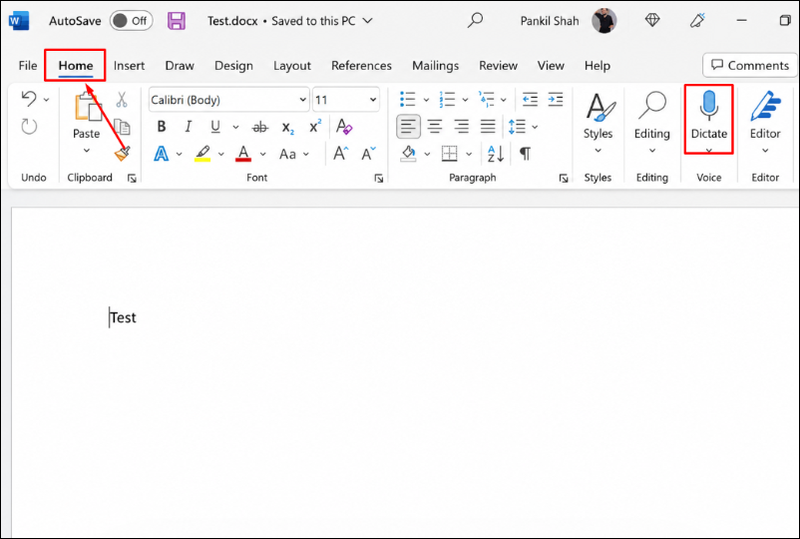
Microsoft Word hiện đã tích hợp tính năng Dictate, cho phép nhập liệu bằng giọng nói ngay trong quá trình soạn thảo mà không cần cài thêm phần mềm.
Bước 1: Mở Microsoft Word, chuyển sang tab Home rồi nhấn vào biểu tượng Dictate (hình micro). Khi nghe tiếng bíp hoặc thấy biểu tượng kích hoạt, hệ thống đã sẵn sàng ghi nhận giọng nói.
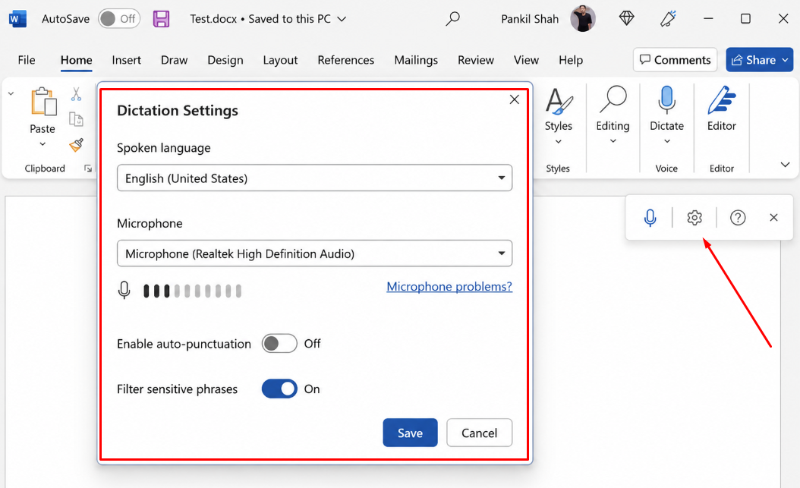
Bước 2: Nhấn vào biểu tượng bánh răng > Lựa chọn ngôn ngữ muốn dùng.
Bước 3: Nhấn vào biểu tượng micro màu xanh. Đến khi micro chuyển sang màu đỏ thì bạn bắt đầu đọc rõ ràng nội dung muốn nhập.
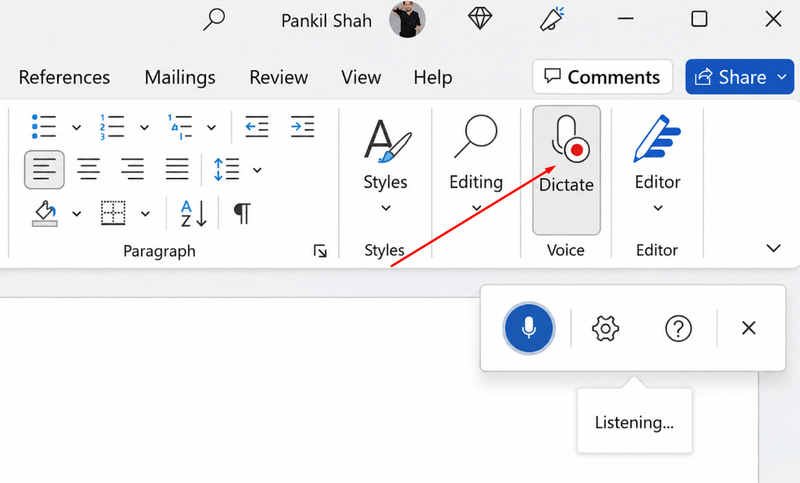
Văn bản sẽ xuất hiện trực tiếp trên tài liệu đang mở. Trong quá trình đọc, bạn có thể sử dụng một số câu lệnh như New line để xuống dòng.
Bước 4: Khi hoàn tất, nhấn lại vào biểu tượng Dictate hoặc đọc lệnh Turn the dictate feature off để dừng ghi. Nếu cần thay đổi ngôn ngữ nhận diện, hãy nhấn vào biểu tượng micro rồi chọn ngôn ngữ mong muốn trong danh sách.
Cách chuyển giọng nói thành văn bản trên iPhone
Người dùng iPhone có thể tận dụng tính năng Đọc chính tả (Dictation) được Apple tích hợp sẵn trên bàn phím mà không cần cài đặt ứng dụng bên ngoài.
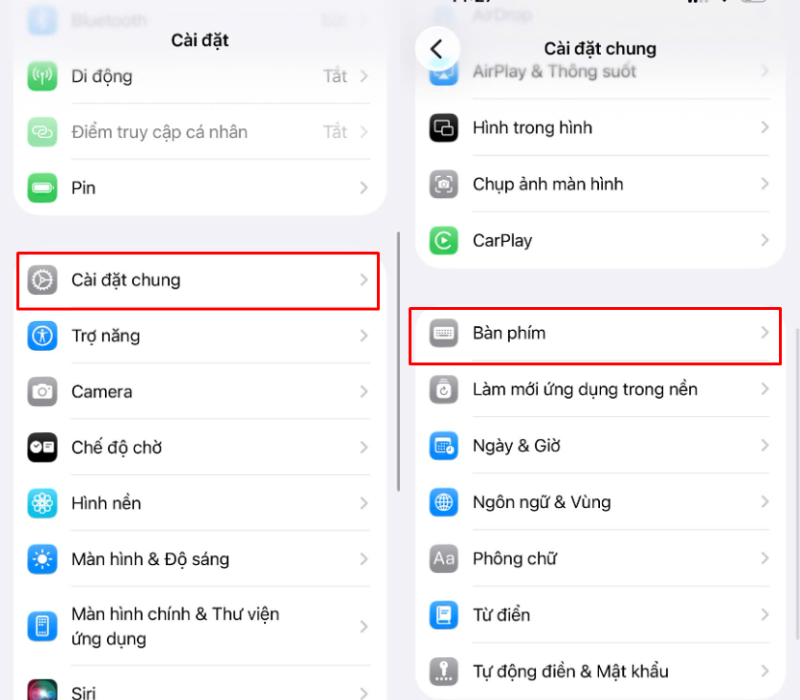
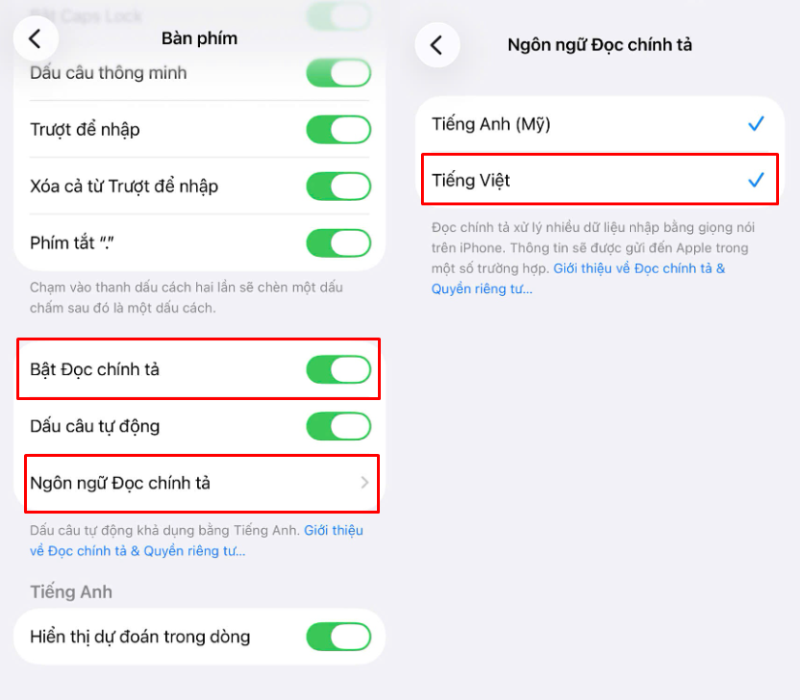
Bước 1: Truy cập Cài đặt > Cài đặt chung > Bàn phím, sau đó bật tùy chọn Đọc chính tả. Tiếp tục vào mục Ngôn ngữ chính tả và chọn Tiếng Việt hoặc ngôn ngữ phù hợp.
Bước 2: Mở ứng dụng cần nhập nội dung như Ghi chú, Tin nhắn hoặc Mail rồi nhấn vào biểu tượng micro trên bàn phím. Sau đó đọc rõ ràng nội dung muốn nhập để hệ thống tự động chuyển thành văn bản.
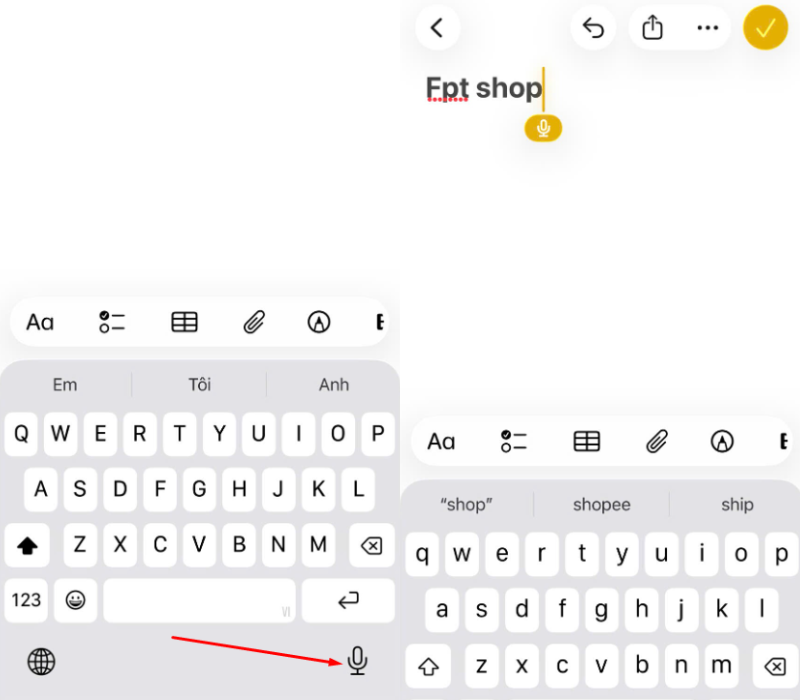
Bước 3: Khi kết thúc, chỉ cần ngừng nói hoặc nhấn lại vào biểu tượng micro. Nếu có nhu cầu xử lý chuyên sâu hơn như lưu trữ trực tuyến hoặc đồng bộ trên nhiều thiết bị, bạn cũng có thể cân nhắc các ứng dụng hoặc nền tảng chuyển đổi chuyên dụng.
Mẹo nhập văn bản bằng giọng nói trên điện thoại Samsung
Các mẫu điện thoại Samsung cũng tích hợp tính năng nhập liệu bằng giọng nói thông qua Google Voice Typing.
Bước 1: Mở Cài đặt trên điện thoại rồi chọn Quản lý chung.
Bước 2: Nhấn vào Danh sách và mặc định bàn phím để truy cập phần thiết lập phương thức nhập liệu.
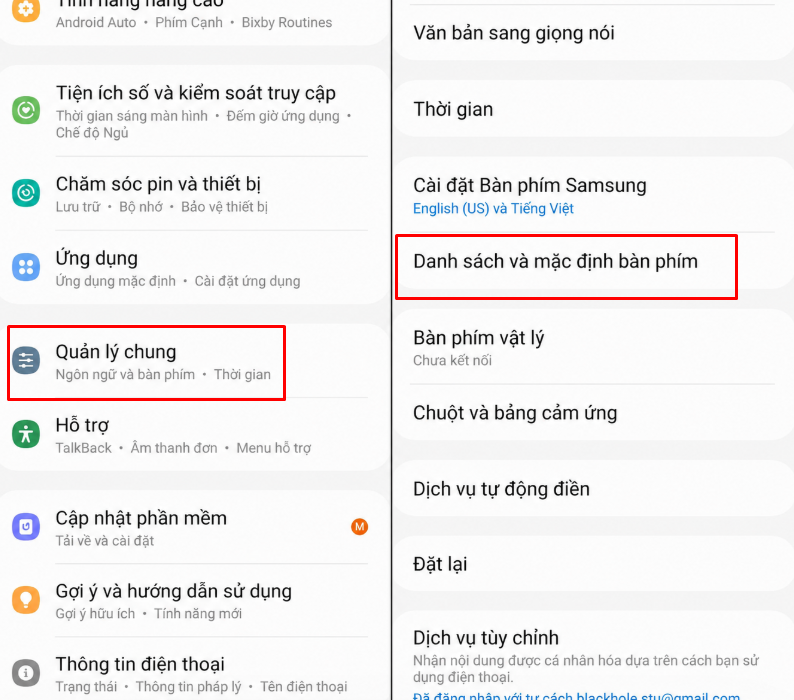
Bước 3: Chọn Nhập liệu bằng giọng nói của Google và kích hoạt tính năng này nếu đang tắt.
Bước 4: Quay trở lại mục Quản lý chung, kiểm tra phần Ngôn ngữ và thiết lập Tiếng Việt nếu muốn nhận diện tiếng Việt chính xác hơn.
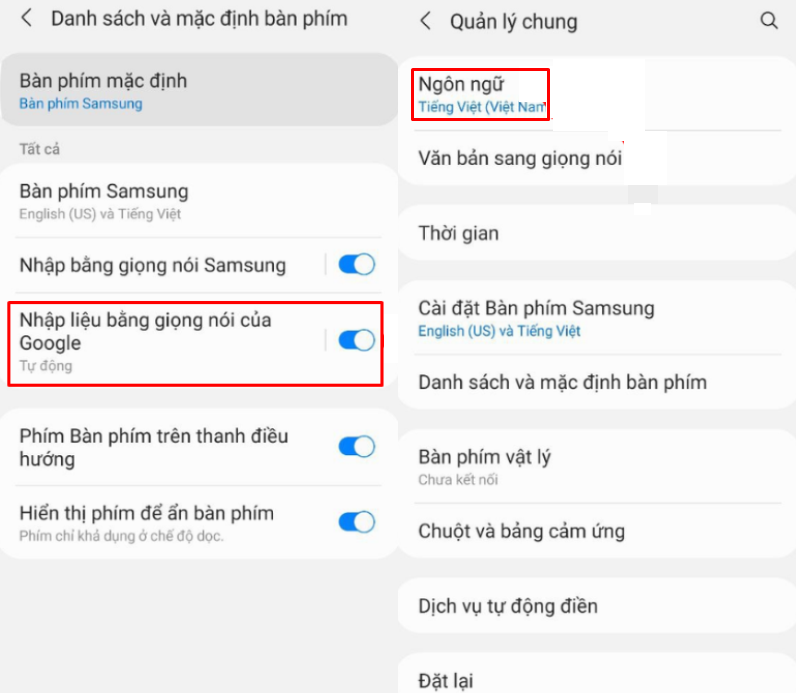
Sau khi hoàn tất, mỗi khi mở bàn phím, bạn chỉ cần nhấn vào biểu tượng micro để đọc nội dung cần nhập.
Cách chuyển giọng nói thành văn bản trên Google Docs
Google Docs cũng tích hợp tính năng Voice typing, đặc biệt phù hợp với người thường xuyên làm việc trên máy tính.
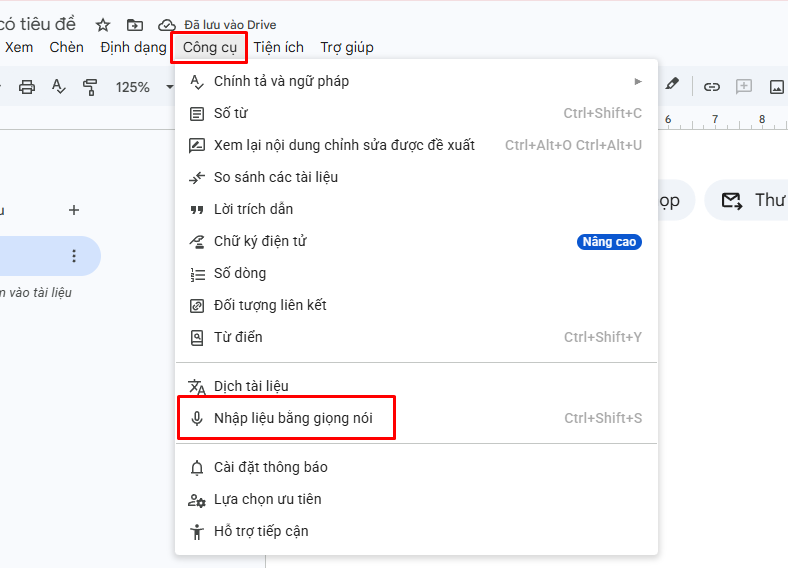
Bước 1: Truy cập Google Docs trên trình duyệt máy tính, mở tài liệu cần chỉnh sửa rồi chọn Công cụ (Tools) > Nhập liệu bằng giọng nói (Voice typing). Một biểu tượng micro sẽ xuất hiện ở cạnh trái màn hình.
Nếu thao tác trên điện thoại, mở ứng dụng Google Docs rồi nhấn biểu tượng chỉnh sửa để hiển thị bàn phím.
Bước 2: Lựa chọn ngôn ngữ mà bạn muốn sử dụng.
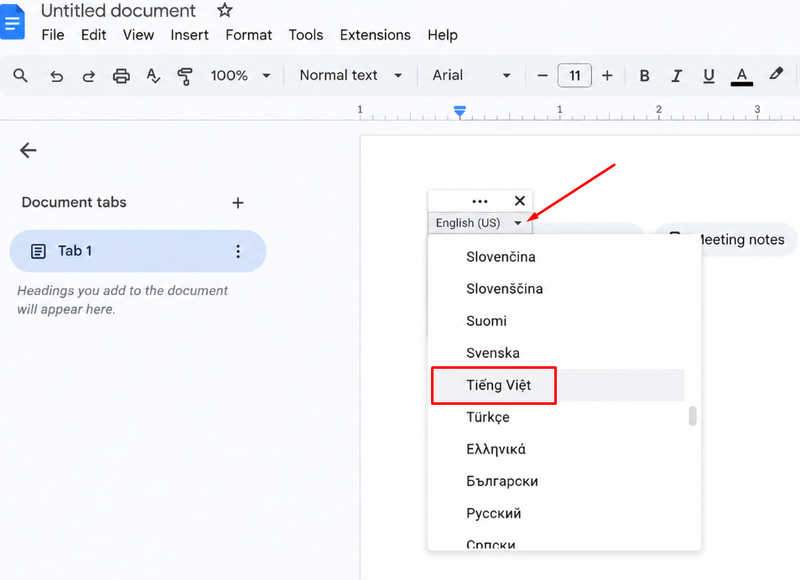
Bước 3: Nhấn vào biểu tượng micro để bắt đầu ghi. Khi micro chuyển sang màu đỏ, hãy đọc rõ ràng nội dung muốn chuyển đổi. Hệ thống sẽ hiển thị văn bản gần như ngay lập tức.
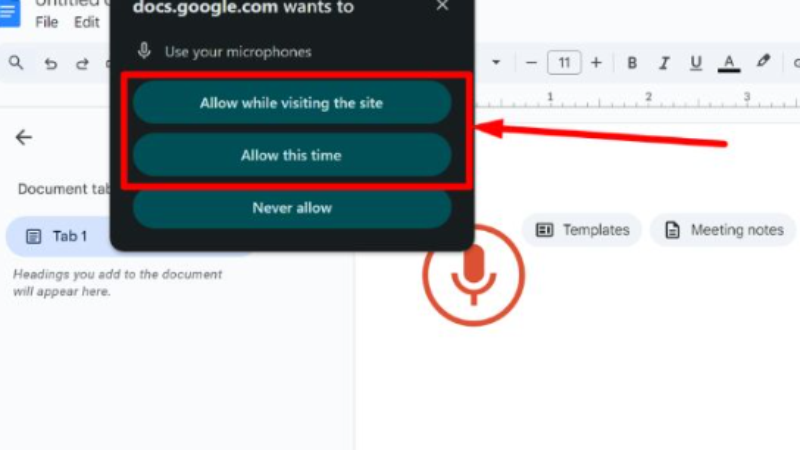
Bước 4: Sau khi hoàn thành, nhấn lại vào biểu tượng micro hoặc dấu tích để kết thúc quá trình ghi âm. Bạn nên kiểm tra lại nội dung vì dấu câu hoặc một số từ tiếng Việt đôi khi chưa được nhận diện hoàn toàn chính xác.
Một số lưu ý khi chuyển giọng nói thành văn bản
Để quá trình chuyển giọng nói thành văn bản đạt độ chính xác cao và hạn chế lỗi nhận diện, bạn nên lưu ý một số điểm sau:
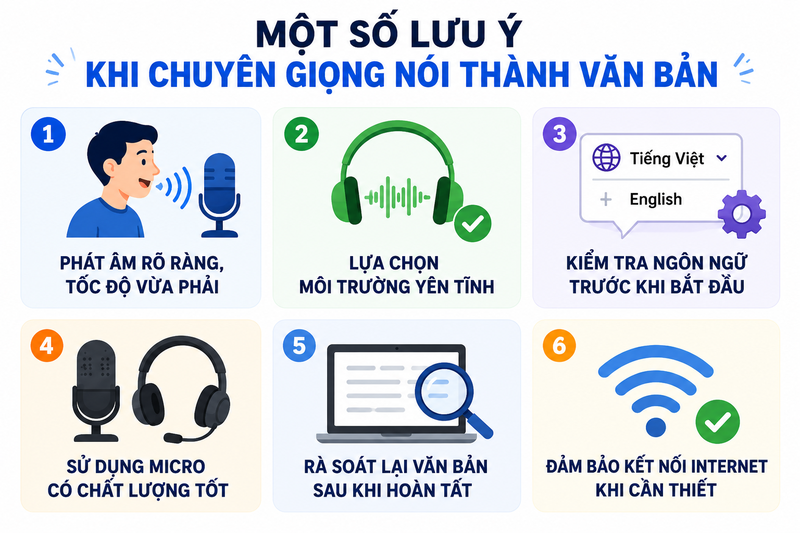
- Phát âm rõ ràng, tốc độ vừa phải: Hãy nói với âm lượng đủ lớn, phát âm chuẩn và tránh nói quá nhanh hoặc quá nhỏ để hệ thống nhận diện chính xác hơn.
- Lựa chọn môi trường yên tĩnh: Tiếng ồn từ xung quanh có thể ảnh hưởng đến chất lượng ghi âm, khiến văn bản đầu ra xuất hiện nhiều lỗi hoặc thiếu nội dung.
- Kiểm tra ngôn ngữ trước khi bắt đầu: Đảm bảo ứng dụng hoặc tính năng nhận diện đang được thiết lập đúng ngôn ngữ, chẳng hạn như tiếng Việt hoặc tiếng Anh, để tăng độ chính xác khi chuyển đổi.
- Sử dụng micro có chất lượng tốt: Nếu thường xuyên nhập liệu bằng giọng nói trên máy tính, bạn nên cân nhắc dùng micro rời hoặc tai nghe tích hợp micro để âm thanh được thu rõ nét hơn.
- Rà soát lại văn bản sau khi hoàn tất: Dù công nghệ nhận diện ngày càng hiện đại, vẫn có thể xảy ra sai sót ở một số từ ngữ hoặc dấu câu. Vì vậy, hãy đọc lại và chỉnh sửa trước khi lưu hoặc chia sẻ tài liệu.
- Đảm bảo kết nối Internet khi cần thiết: Một số nền tảng như Google Docs hoặc các dịch vụ trực tuyến yêu cầu kết nối mạng để xử lý giọng nói. Nếu đường truyền không ổn định, tốc độ nhận diện có thể bị ảnh hưởng.
Kết luận
Trên đây là những cách chuyển giọng nói thành văn bản phổ biến trên Microsoft Word, iPhone, Samsung và Google Docs. Mỗi nền tảng đều có ưu điểm riêng, phù hợp với nhiều nhu cầu từ ghi chú nhanh, soạn thảo tài liệu đến học tập và làm việc trực tuyến. Chỉ cần vài thao tác đơn giản, bạn đã có thể biến lời nói thành văn bản để tiết kiệm thời gian nhập liệu.
Nếu thường xuyên làm việc với tài liệu, họp trực tuyến hoặc cần nhập liệu bằng giọng nói trên màn hình lớn, bạn có thể tham khảo các mẫu laptop Asus chính hãng tại FPT Shop. Thiết bị sở hữu cấu hình mạnh mẽ, micro tích hợp chất lượng cùng nhiều chương trình ưu đãi hấp dẫn, đáp ứng tốt nhu cầu học tập và làm việc hiện đại.
Xem thêm:
- Sound of Text: Chuyển văn bản thành giọng nói cực nhanh, đơn giản và miễn phí!
- Top 10 phần mềm chuyển văn bản thành giọng nói miễn phí tốt nhất

