


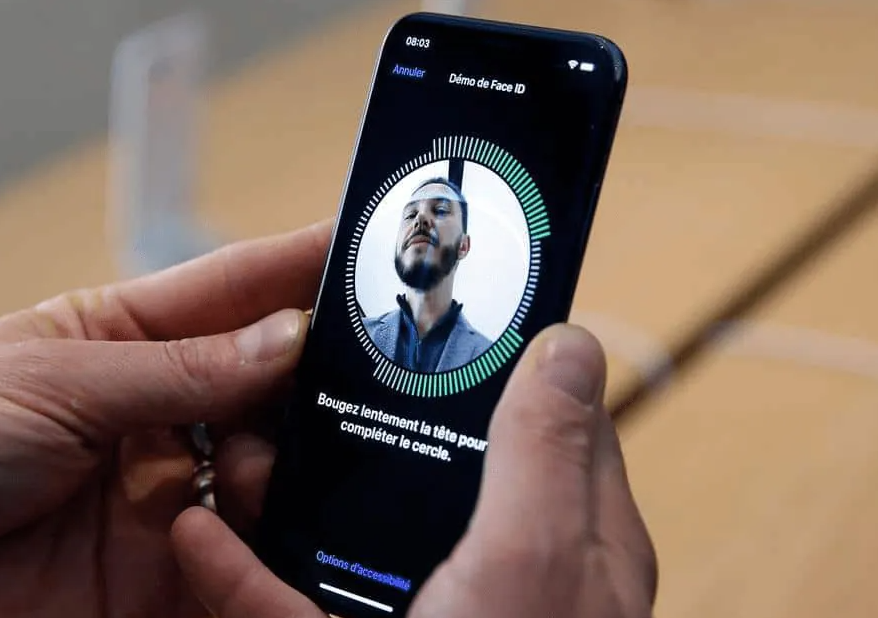
Bảo mật sinh trắc học đã trở thành tính năng quen thuộc trên smartphone hiện đại nhờ sự tiện lợi và an toàn. Trên iPhone X, người dùng có thể xác thực danh tính bằng khuôn mặt thay cho mật khẩu hoặc vân tay. Để sử dụng tính năng này hiệu quả, bạn cần biết cách cài đặt Face ID cho iPhone X.
Face ID là gì?
Face ID là công nghệ nhận diện khuôn mặt do Apple phát triển, lần đầu xuất hiện trên iPhone X. Hệ thống này hoạt động dựa trên cơ chế xác thực sinh trắc học bằng cách quét và ghi nhận các đặc điểm khuôn mặt theo mô hình 3D.
Sau khi quét, dữ liệu khuôn mặt sẽ được mã hóa và lưu trữ trong vùng bảo mật riêng trên thiết bị. Khi người dùng nhìn vào màn hình, Face ID sẽ đối chiếu dữ liệu hiện tại với thông tin đã lưu để xác minh danh tính trước khi mở khóa.
Khác với nhiều công nghệ nhận diện khuôn mặt đời đầu trên Android chỉ dựa vào camera trước và hình ảnh 2D, Face ID sử dụng hệ thống cảm biến TrueDepth để phân tích chiều sâu khuôn mặt. Nhờ đó, độ chính xác và khả năng bảo mật cao hơn đáng kể.
Ngoài mở khóa màn hình, Face ID còn được tích hợp vào nhiều tác vụ khác như:
- Xác thực thanh toán qua Apple Pay.
- Đăng nhập ứng dụng ngân hàng.
- Mua ứng dụng trên App Store.
- Điền mật khẩu tự động.
- Xác nhận giao dịch trực tuyến.
Ưu điểm của Face ID trên iPhone X
Trước khi khám phá cách cài đặt Face ID cho iPhone X, hãy cùng tìm hiểu ưu điểm của Face ID nhé. Ngay từ khi ra mắt, Face ID đã trở thành một trong những tính năng nổi bật nhất trên iPhone X nhờ nhiều ưu điểm vượt trội.
- Mở khóa nhanh chóng: Người dùng chỉ cần nhìn vào màn hình là thiết bị sẽ tự động nhận diện và mở khóa trong thời gian rất ngắn.
- Bảo mật cao: Face ID sử dụng bản đồ khuôn mặt 3D thay vì ảnh chụp thông thường, hạn chế nguy cơ bị đánh lừa bằng hình ảnh hoặc video.
- Hoạt động trong nhiều điều kiện ánh sáng: Hệ thống cảm biến hồng ngoại cho phép Face ID nhận diện khuôn mặt ngay cả trong môi trường thiếu sáng hoặc ban đêm.
- Thích ứng với thay đổi ngoại hình: Face ID có khả năng học hỏi và cập nhật các thay đổi nhỏ trên khuôn mặt như đeo kính, để râu hoặc thay đổi kiểu tóc.
Điều kiện để cài đặt Face ID trên iPhone X
Trước khi tiến hành thiết lập Face ID, bạn nên đảm bảo một số điều kiện sau:
- Camera TrueDepth phía trước hoạt động bình thường.
- Khuôn mặt không bị che khuất quá nhiều bởi khẩu trang, kính râm hoặc phụ kiện.
- Màn hình và cụm camera trước sạch sẽ.
- Thiết bị đã được thiết lập mật mã khóa màn hình.
- Pin còn đủ dung lượng trong quá trình cài đặt.
Việc chuẩn bị đầy đủ các điều kiện trên sẽ giúp quá trình quét khuôn mặt diễn ra nhanh và chính xác hơn.
Cách cài đặt Face ID cho iPhone X
Cài Face ID mới
Nếu bỏ qua bước thiết lập Face ID khi kích hoạt máy lần đầu, bạn vẫn có thể cài đặt lại bất cứ lúc nào trong phần cài đặt của thiết bị.
Bước 1: Mở Cài đặt trên iPhone X rồi chọn Face ID & Mật mã.

Bước 2: Nhập mật mã khóa màn hình hiện tại để truy cập các thiết lập bảo mật.
Bước 3: Nhấn vào Thiết lập Face ID để bắt đầu quá trình quét khuôn mặt.
Bước 4: Giữ iPhone theo chiều dọc và đưa khuôn mặt vào vòng tròn hiển thị trên màn hình.
Bước 5: Nhấn Bắt đầu rồi từ từ xoay đầu theo hướng dẫn để camera quét toàn bộ khuôn mặt.

Bước 6: Sau khi hoàn thành vòng quét đầu tiên, nhấn Tiếp tục và thực hiện lại thao tác xoay đầu thêm một lần nữa.
Bước 7: Nhấn Xong để lưu dữ liệu khuôn mặt.
Lúc này, Face ID đã được kích hoạt và sẵn sàng sử dụng cho việc mở khóa thiết bị cũng như các tác vụ xác thực khác.
Cài đặt Face ID thứ 2
Apple cho phép người dùng thêm một diện mạo thay thế trên iPhone X. Tính năng này phù hợp khi bạn muốn đăng ký thêm khuôn mặt khác hoặc lưu một diện mạo khác của chính mình.
Bước 1: Truy cập Cài đặt rồi chọn Face ID & Mật mã.
Bước 2: Nhập mật mã hiện tại của thiết bị.
Bước 3: Nhấn vào Thiết lập diện mạo thay thế.
Bước 4: Chọn Bắt đầu để khởi động quá trình đăng ký khuôn mặt thứ hai.
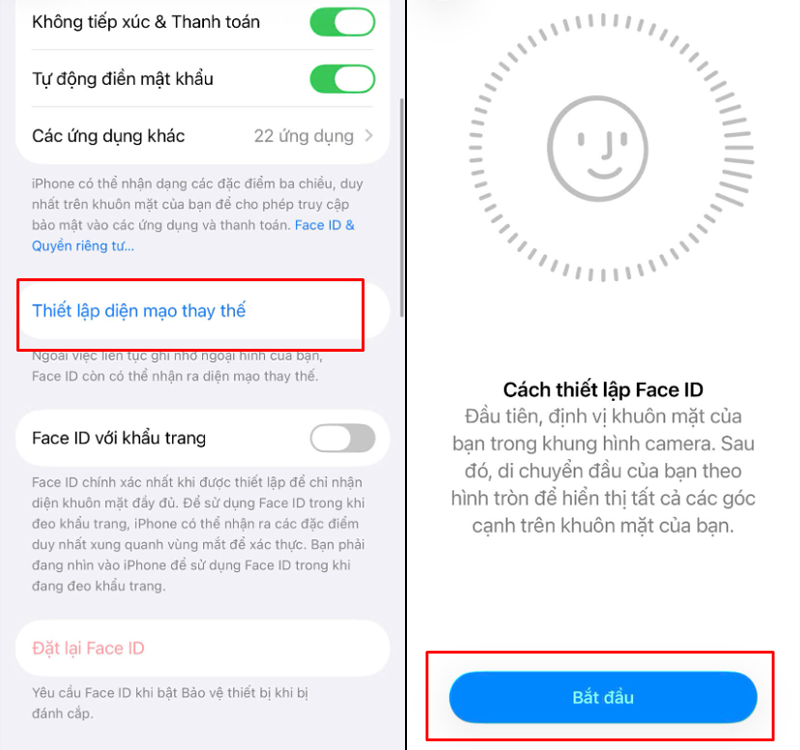
Bước 5: Đưa khuôn mặt vào khung hình rồi xoay đầu theo hướng dẫn trên màn hình tương tự như khi thiết lập Face ID lần đầu.
Bước 6: Sau khi hoàn thành hai vòng quét, nhấn Xong để lưu dữ liệu.
Từ thời điểm này, iPhone X có thể nhận diện cả hai khuôn mặt đã đăng ký.
Cách kiểm tra Face ID có hoạt động hay không
Sau khi cài đặt xong, bạn có thể kiểm tra nhanh bằng cách khóa màn hình rồi bật sáng trở lại. Nếu biểu tượng ổ khóa trên màn hình chuyển từ trạng thái khóa sang mở khóa sau khi nhìn vào thiết bị, Face ID đang hoạt động bình thường.
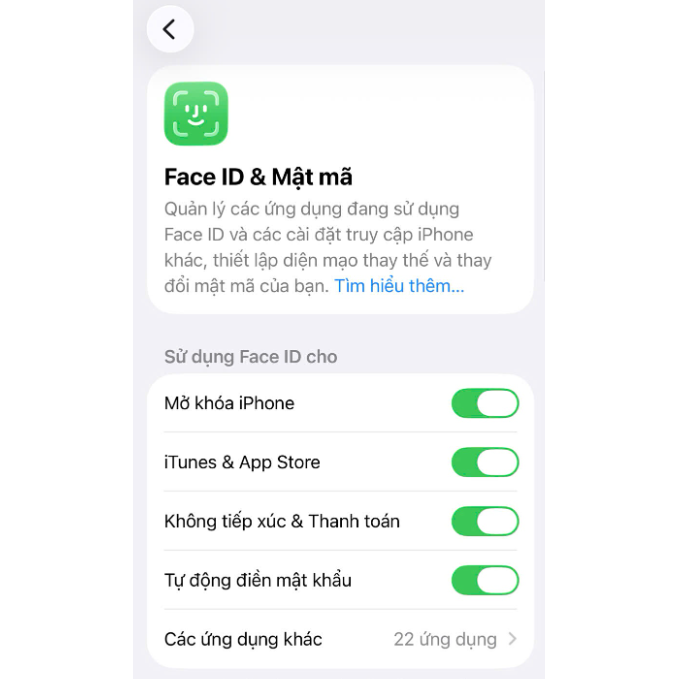
Ngoài ra, bạn cũng có thể vào Cài đặt > Face ID & Mật mã. Tại đây, hãy kiểm tra xem các tùy chọn như mở khóa iPhone, App Store và iTunes Store, tự động điền mật khẩu, Apple Pay đã được kích hoạt hay chưa.
Những lỗi thường gặp khi cài đặt Face ID trên iPhone X
Trong một số trường hợp, Face ID có thể không hoạt động như mong muốn.
- Không thể thiết lập Face ID: Nguyên nhân thường đến từ việc camera TrueDepth bị lỗi hoặc bị che khuất bởi bụi bẩn.
- Face ID nhận diện chậm: Điều này có thể xảy ra khi ánh sáng quá yếu hoặc khuôn mặt bị che bởi phụ kiện như kính râm, khẩu trang dày hoặc mũ rộng vành.
- Face ID không khả dụng: Nếu thiết bị hiển thị thông báo “Face ID không khả dụng”, bạn nên khởi động lại máy hoặc cập nhật iOS lên phiên bản mới nhất.
- Face ID không nhận diện sau khi thay đổi ngoại hình: Trong trường hợp thay đổi ngoại hình quá nhiều, bạn có thể xóa Face ID cũ và thiết lập lại để tăng độ chính xác.
Kết luận
Nắm rõ cách cài đặt Face ID cho iPhone X sẽ giúp bạn tận dụng tối đa một trong những tính năng bảo mật nổi bật nhất của Apple. Chỉ với vài thao tác đơn giản, người dùng có thể thiết lập Face ID, thêm diện mạo thay thế và sử dụng công nghệ nhận diện khuôn mặt cho nhiều tác vụ khác nhau. Nếu Face ID hoạt động chính xác, việc mở khóa và xác thực trên iPhone X sẽ trở nên nhanh chóng và thuận tiện hơn rất nhiều.
Nếu đang tìm kiếm một chiếc iPhone chính hãng với hiệu năng mạnh mẽ, bảo mật hiện đại và thời gian cập nhật phần mềm lâu dài, bạn có thể tham khảo các dòng iPhone tại FPT Shop. Hệ thống cung cấp đa dạng phiên bản, chính sách bảo hành rõ ràng cùng nhiều ưu đãi hấp dẫn, phù hợp cho cả nhu cầu học tập, làm việc và giải trí.
Xem thêm:
- Sửa Face ID iPhone giá bao nhiêu? Những điều cần biết khi sửa Face ID iPhone
- Hướng dẫn cách thay đổi cài đặt Face ID trên iPhone đơn giản và nhanh chóng

