


Khi thường xuyên truy cập các trang web nước ngoài, việc phải sao chép nội dung sang công cụ dịch riêng có thể gây mất thời gian và gián đoạn trải nghiệm. Để khắc phục điều này, dịch văn bản bằng Safari trên iPhone là tính năng hữu ích, cho phép chuyển ngữ trực tiếp ngay trên trình duyệt chỉ với vài thao tác đơn giản.
Lợi ích khi dịch văn bản bằng Safari trên iPhone
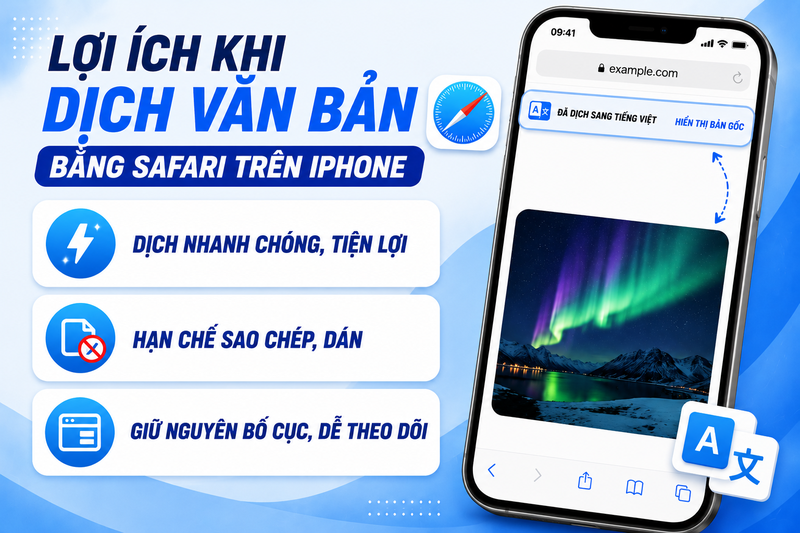
Tính năng dịch trực tiếp trên Safari mang đến nhiều tiện ích cho người dùng, đặc biệt khi cần đọc tin tức, tài liệu hoặc mua sắm trên các website nước ngoài.
Trước đây, muốn dịch nội dung trên Safari, người dùng thường phải sao chép văn bản rồi dán sang Google Dịch hoặc cài đặt Microsoft Translator. Tuy nhiên, Apple đã tích hợp sẵn trình dịch vào Safari trên các phiên bản iOS mới, rút ngắn đáng kể thao tác và tạo trải nghiệm liền mạch hơn.
Ngoài việc chuyển đổi toàn bộ nội dung trang web chỉ trong vài giây, tính năng này còn giữ nguyên bố cục hiển thị nên người dùng dễ theo dõi hơn so với việc sao chép từng đoạn văn bản.
Cách dịch văn bản bằng Safari trên iPhone
Nếu đang sử dụng iPhone chạy phiên bản iOS được Apple hỗ trợ tính năng dịch, bạn có thể thực hiện theo các bước sau:
Bước 1: Mở trình duyệt Safari rồi truy cập vào trang web muốn dịch sang tiếng Việt hoặc ngôn ngữ khác.
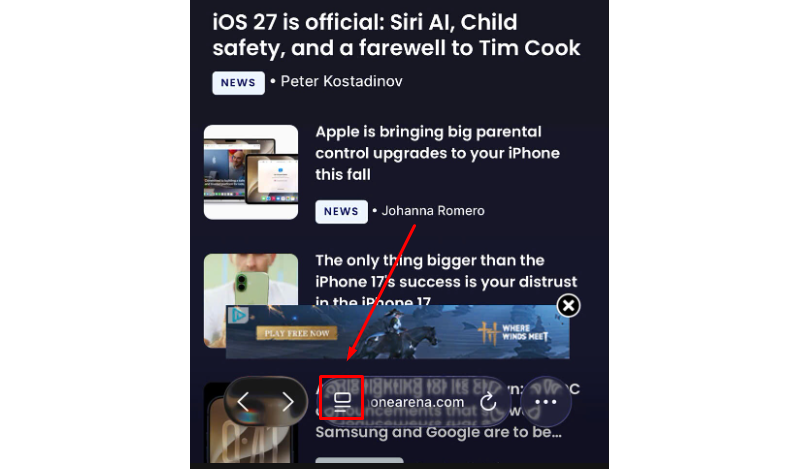
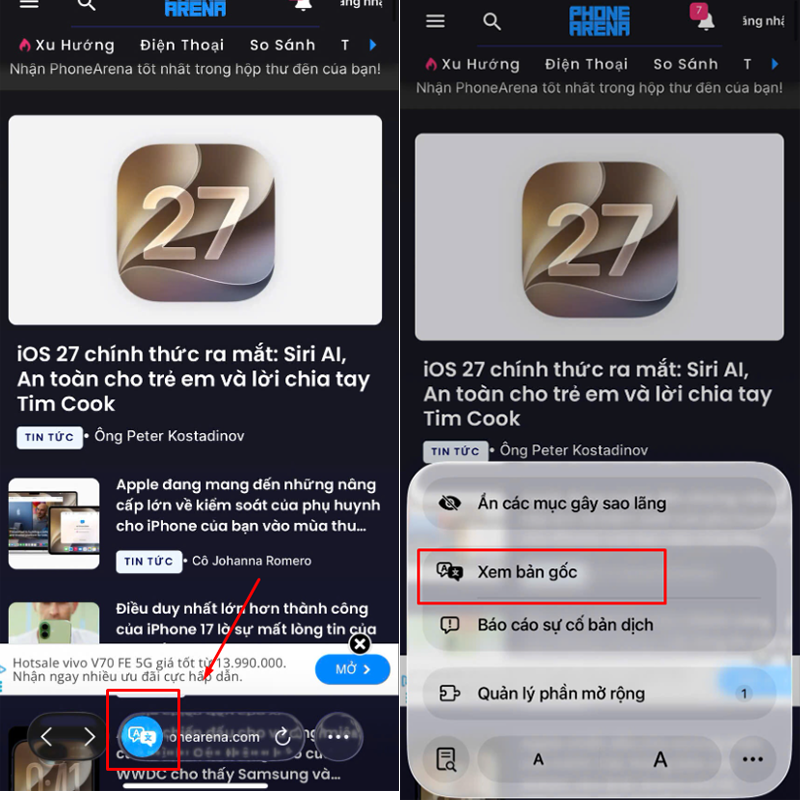
Bước 2: Trên thanh địa chỉ, nhấn vào biểu tượng tùy chọn của Safari (biểu tượng dịch hoặc biểu tượng hiển thị trang tùy theo phiên bản iOS).
Bước 3: Chọn Dịch sang Tiếng Việt, sau đó nhấn Cho phép bản dịch khi hệ thống yêu cầu xác nhận.
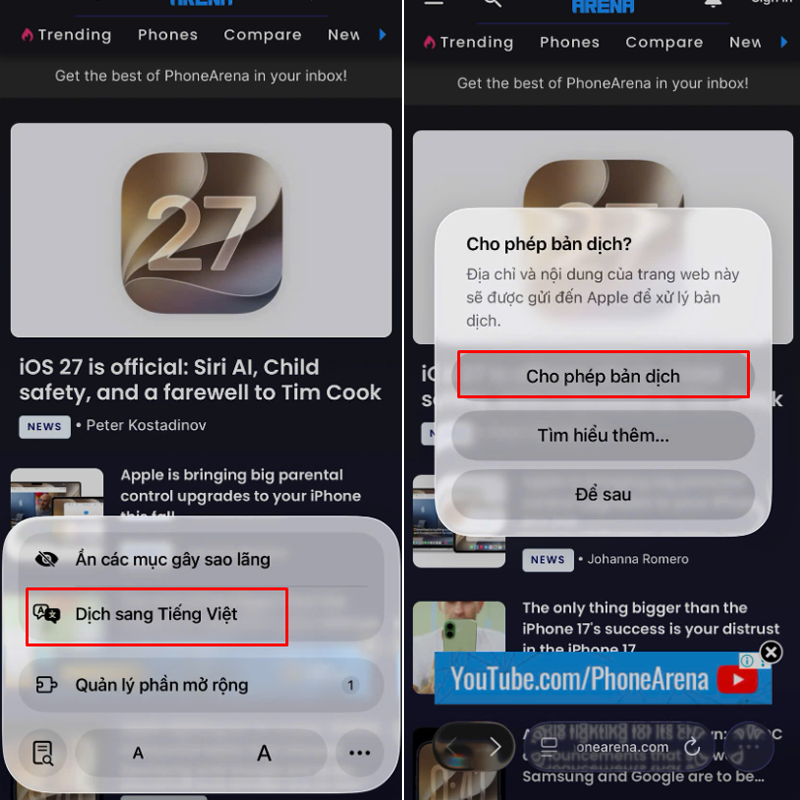
Ngay sau đó, toàn bộ nội dung trên website sẽ được chuyển sang tiếng Việt để bạn dễ dàng theo dõi mà không cần tải lại trang hoặc sao chép văn bản sang công cụ khác.
Bước 4: Nếu muốn quay lại nội dung gốc, bạn chỉ cần nhấn lại vào biểu tượng dịch trên thanh địa chỉ rồi chọn Xem bản gốc. Safari sẽ khôi phục toàn bộ trang về ngôn ngữ ban đầu.
Cách dịch trang web trên Safari MacBook
Safari trên macOS cũng tích hợp tính năng dịch trang web trực tiếp, giúp người dùng đọc nội dung nước ngoài dễ dàng hơn.
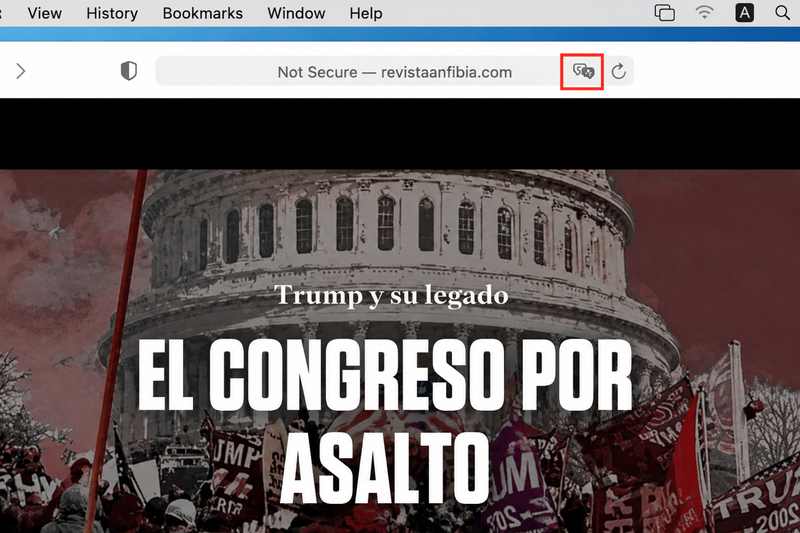
Bước 1: Truy cập trang web cần dịch bằng Safari. Trên thanh địa chỉ, nhấn vào biểu tượng Dịch (Translate).
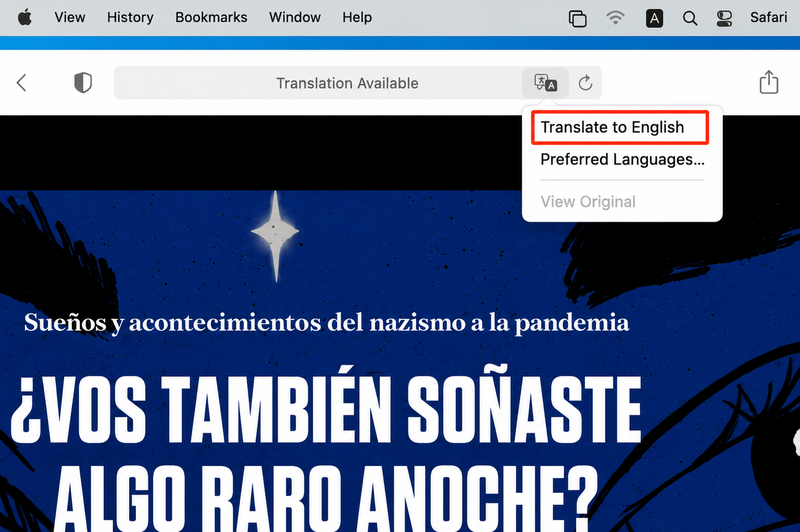
Bước 2: Safari sẽ hiển thị danh sách các ngôn ngữ có sẵn. Bạn chỉ cần chọn ngôn ngữ muốn dịch hoặc sử dụng ngôn ngữ hệ thống được đề xuất.
Ngay sau khi lựa chọn ngôn ngữ, Safari sẽ tự động chuyển đổi toàn bộ nội dung trang web sang ngôn ngữ đích. Bạn có thể tiếp tục đọc nội dung như bình thường mà không cần tải lại trang.
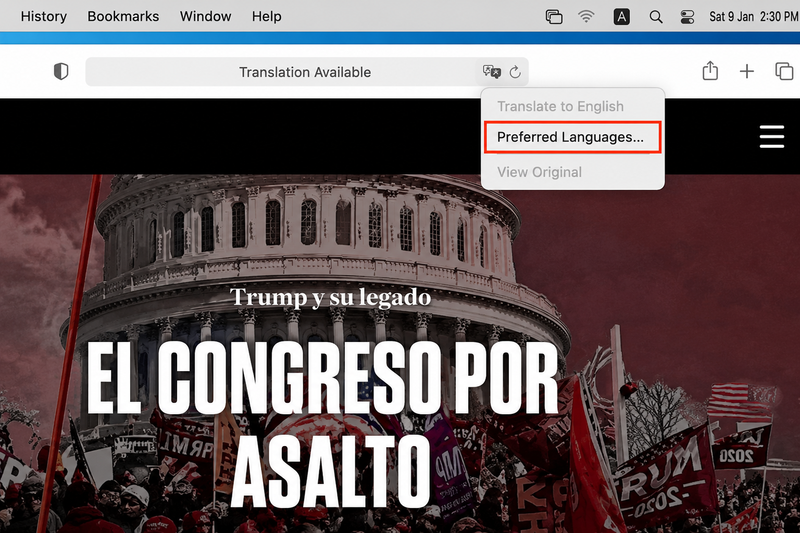
Bước 3: Nếu muốn quay lại văn bản ban đầu, bạn nhấn vào biểu tượng dịch trên thanh địa chỉ > Chọn Xem bản gốc (View Original).
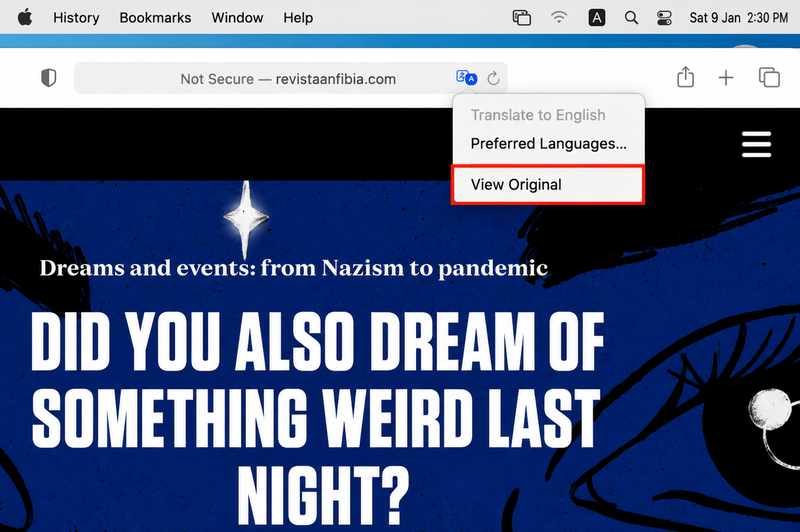
Bước 4: Để bổ sung thêm ngôn ngữ dịch mới, chọn mục Ngôn Ngữ Ưu Tiên (Preferred Languages). Hệ thống sẽ chuyển đến phần thiết lập ngôn ngữ của macOS.
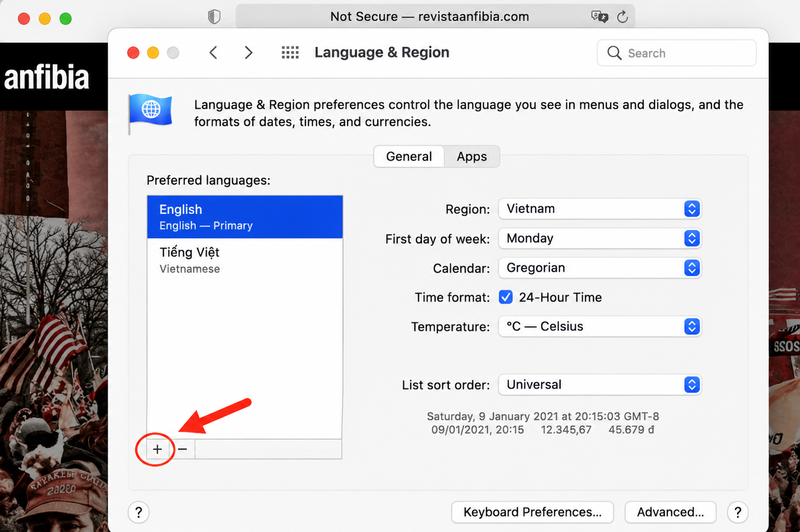
Bước 5: Trong mục Ngôn ngữ & Vùng (Language and Region), nhấn vào biểu tượng dấu cộng (+).
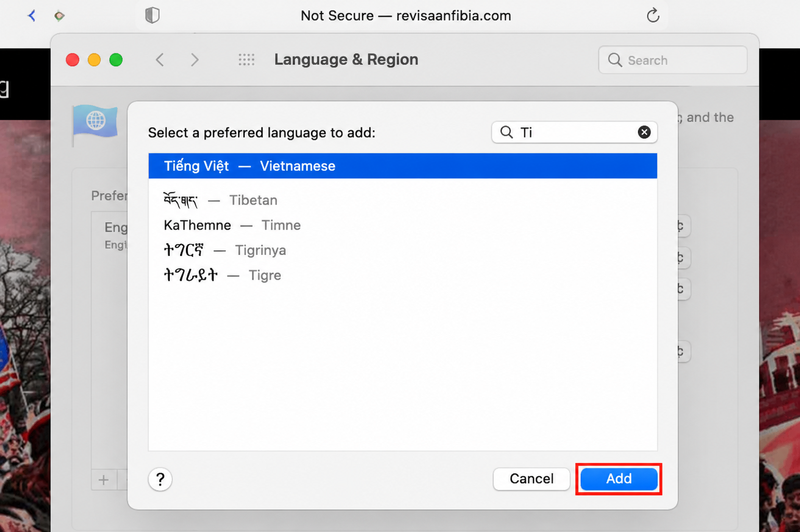
Bước 6: Tìm kiếm ngôn ngữ muốn bổ sung vào hệ thống dịch của Safari > Nhấn Thêm để xác nhận.
Bước 7: Khi thêm ngôn ngữ mới, macOS sẽ hỏi bạn có muốn đặt ngôn ngữ này làm ngôn ngữ chính của thiết bị hay không.
Hãy đọc kỹ nội dung thông báo trước khi lựa chọn để tránh thay đổi toàn bộ giao diện hệ thống ngoài ý muốn.
Bước 8: Sau khi hoàn thành các thiết lập trên, bạn đã có thể sử dụng thêm ngôn ngữ mới trong tính năng dịch trang web của Safari.
Một số lưu ý khi dịch văn bản bằng Safari trên iPhone
Để quá trình dịch đạt hiệu quả tốt hơn, bạn nên lưu ý một số điểm sau:
- Tính năng dịch chỉ khả dụng trên các phiên bản iOS và macOS được Apple hỗ trợ, vì vậy hãy cập nhật thiết bị lên phiên bản mới nếu chưa thấy tùy chọn dịch.
- Không phải ngôn ngữ nào cũng được Safari hỗ trợ đầy đủ. Một số ngôn ngữ hiếm có thể chưa xuất hiện trong danh sách.
- Với những website có nội dung động hoặc chứa nhiều hình ảnh, bản dịch đôi khi chưa hoàn toàn chính xác và cần đối chiếu với văn bản gốc.
- Khi cần độ chính xác cao đối với tài liệu chuyên ngành, bạn nên kiểm tra lại bằng các công cụ dịch chuyên dụng hoặc tham khảo thêm nguồn khác.
Kết luận
Trên đây là cách dịch văn bản bằng Safari trên iPhone và MacBook với thao tác khá đơn giản, không cần cài thêm phần mềm bên ngoài trên các phiên bản iOS và macOS mới. Chỉ với vài bước, bạn đã có thể chuyển đổi toàn bộ nội dung trang web sang ngôn ngữ mong muốn để đọc tài liệu hoặc tìm kiếm thông tin thuận tiện hơn.
Nếu đang tìm kiếm một chiếc iPhone mới để trải nghiệm đầy đủ các tính năng thông minh của hệ sinh thái Apple, hãy tham khảo các sản phẩm chính hãng tại FPT Shop. Nhiều dòng máy được cập nhật iOS mới, hiệu năng mạnh mẽ cùng chính sách bảo hành và ưu đãi hấp dẫn sẽ là lựa chọn đáng cân nhắc.
Xem thêm:
- Dịch văn bản từ ảnh chụp điện thoại: Giải pháp tiện lợi cho học tập, công việc và du lịch
- Hướng dẫn cách dịch trực tiếp trên màn hình iPhone nhanh chóng và đơn giản nhất

