



Nhiều người thường để iPhone tự động kết nối Wi-Fi mỗi ngày nên sau một thời gian sẽ quên mất mật khẩu đã lưu. Đến khi cần chia sẻ mạng cho bạn bè hoặc đăng nhập trên thiết bị khác, việc tìm lại pass Wi-Fi lại trở thành vấn đề. Tại bài viết này, FPT Shop sẽ hướng dẫn bạn cách xem mật khẩu Wi-Fi trên iPhone đơn giản.
Điều kiện để xem lại pass Wi-Fi trên iPhone
Không phải mẫu iPhone nào cũng có sẵn tính năng hiển thị mật khẩu Wi-Fi. Để xem lại pass Wi-Fi đã kết nối trên iPhone, thiết bị của bạn cần đáp ứng một số điều kiện sau:

- iPhone phải chạy từ iOS 16 trở lên. Nếu thiết bị đang dùng phiên bản thấp hơn như iOS 15 hoặc cũ hơn, mục hiển thị mật khẩu sẽ không xuất hiện trong phần Cài đặt.
- Face ID, Touch ID hoặc mật mã màn hình khóa phải hoạt động bình thường để xác thực danh tính trước khi xem mật khẩu Wi-Fi.
- Mạng Wi-Fi cần kiểm tra phải là mạng mà iPhone đã từng đăng nhập thành công và vẫn còn lưu trong danh sách mạng đã biết trên thiết bị.
- Người dùng cần biết mật mã mở khóa thiết bị để xác thực trong trường hợp Face ID hoặc Touch ID không hoạt động.
- Thiết bị nên bật đầy đủ quyền truy cập hệ thống, không bị giới hạn bởi các cài đặt kiểm soát nội dung hoặc Screen Time.
Khi nào cần xem lại mật khẩu Wi-Fi trên iPhone?
Việc biết cách xem mật khẩu Wi-Fi trên iPhone sẽ hữu ích trong khá nhiều tình huống thực tế.
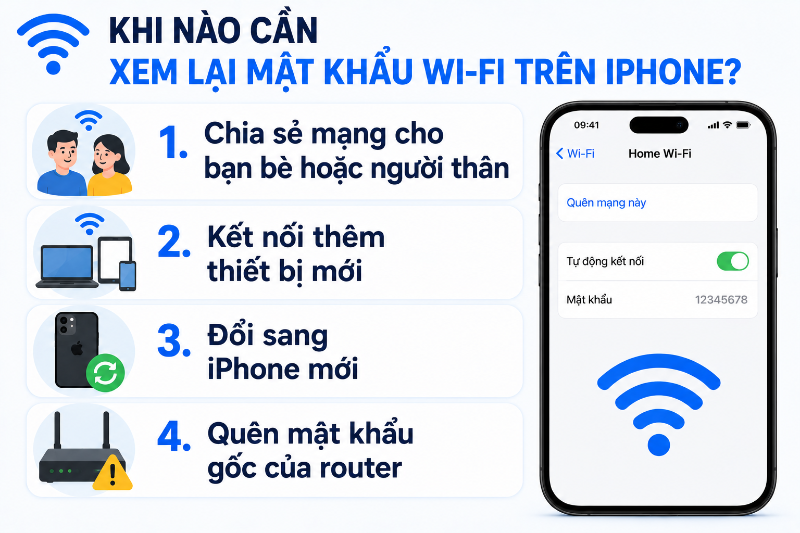
- Chia sẻ mạng cho bạn bè hoặc người thân: Nhiều người đặt mật khẩu Wi-Fi phức tạp để tăng tính bảo mật nên rất khó nhớ. Khi có khách đến nhà, việc xem lại pass trực tiếp trên iPhone sẽ nhanh hơn nhiều so với kiểm tra modem.
- Kết nối thêm thiết bị mới: Bạn có thể cần đăng nhập Wi-Fi cho laptop, máy tính bảng hoặc điện thoại mới nhưng lại quên mất mật khẩu đã cài trước đó.
- Đổi sang iPhone mới: Khi nâng cấp thiết bị, người dùng thường phải đăng nhập lại các mạng Wi-Fi quen thuộc. Việc xem lại pass trên iPhone cũ sẽ giúp quá trình thiết lập diễn ra nhanh hơn.
- Quên mật khẩu gốc của router: Trong nhiều trường hợp, thông tin in dưới modem đã bị mờ hoặc mật khẩu mặc định đã được thay đổi từ lâu mà không ghi chú lại. Khi đó, xem trực tiếp trên iPhone là cách đơn giản và tiện lợi hơn.
Cách xem mật khẩu Wi-Fi trên iPhone
Xem mật khẩu Wi-Fi đang kết nối
Nếu muốn xem pass của mạng Wi-Fi mà iPhone đang truy cập, bạn chỉ cần thao tác trực tiếp trong phần Cài đặt.
Bước 1: Đầu tiên, mở ứng dụng Cài đặt trên iPhone rồi chọn mục Wi-Fi.
Bước 2: Tại mạng Wi-Fi đang kết nối, nhấn vào biểu tượng chữ “i” ở bên phải tên mạng.
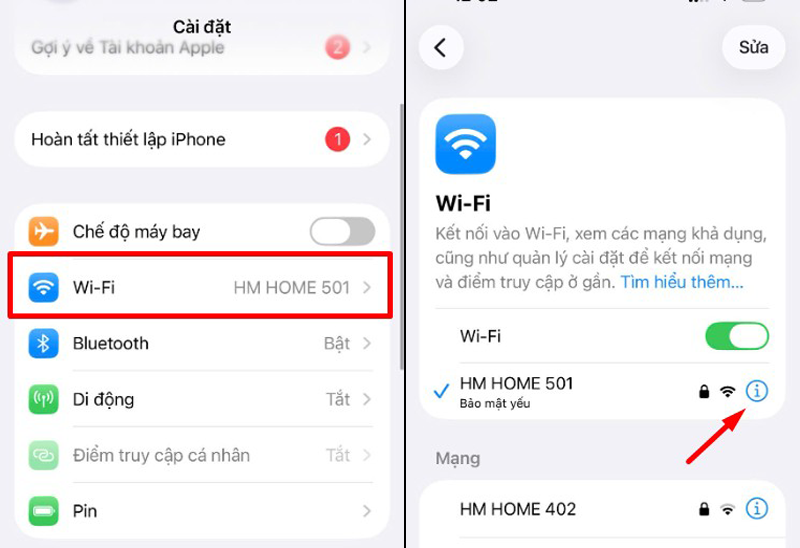
Bước 3: Trong giao diện chi tiết mạng, bạn sẽ thấy mục Mật khẩu đang được ẩn đi.
Lúc này, iPhone sẽ yêu cầu xác thực bằng Face ID, Touch ID hoặc mật mã màn hình khóa. Sau khi xác thực thành công, mật khẩu Wi-Fi sẽ hiển thị đầy đủ trên màn hình.

Cách xem pass Wi-Fi đã lưu
Ngoài mạng đang dùng, iPhone còn cho phép xem lại mật khẩu của những mạng Wi-Fi đã lưu trước đó.
Bước 1: Mở Cài đặt rồi chọn Wi-Fi > Nhấn nút Sửa ở góc trên bên phải màn hình rồi xác thực bằng Face ID hoặc mật mã.
Sau khi xác thực, toàn bộ danh sách Wi-Fi từng đăng nhập sẽ hiện ra.
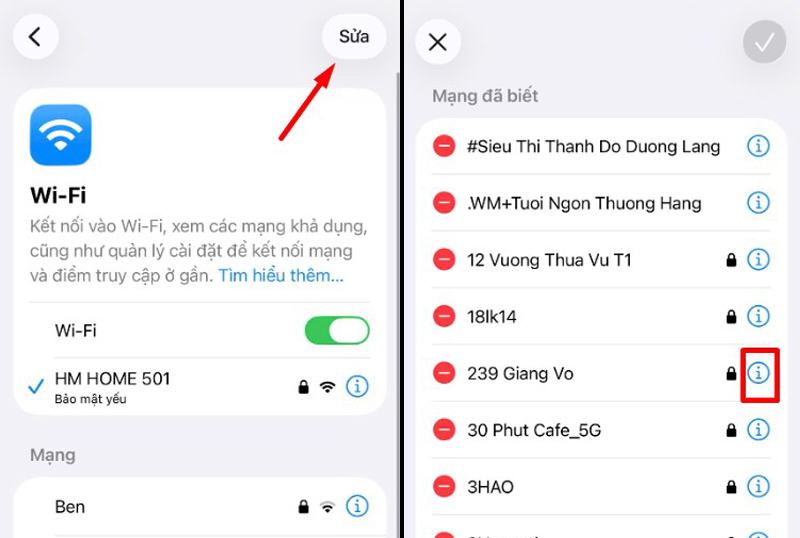
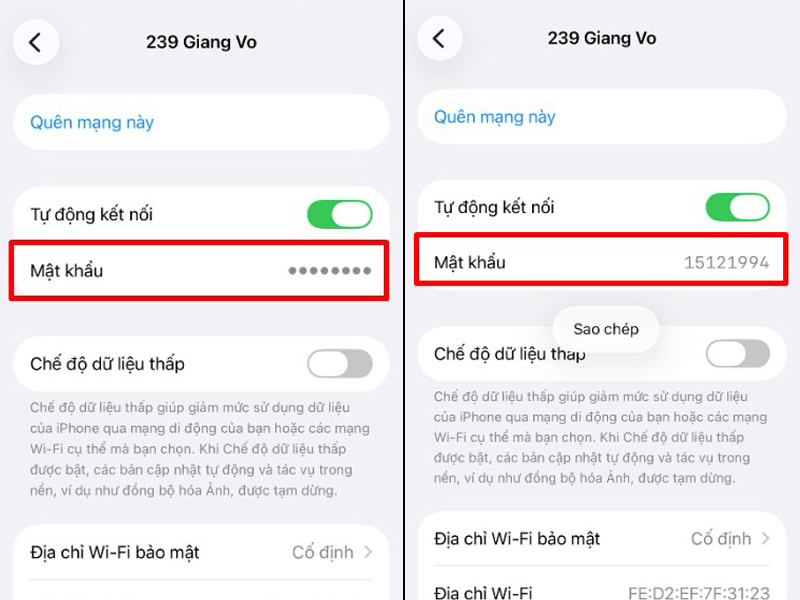
Bước 2: Bạn chỉ cần chọn mạng cần xem > Nhấn biểu tượng chữ “i” > Chạm vào mục Mật khẩu. Pass Wi-Fi sẽ hiển thị ngay sau đó.
Cách xem mật khẩu Wi-Fi bằng ứng dụng Mật khẩu trên iPhone
Từ iOS 18, Apple đã tách trình quản lý mật khẩu thành ứng dụng riêng mang tên Mật khẩu (Passwords). Đây cũng là nơi lưu toàn bộ pass Wi-Fi đã đồng bộ trên thiết bị.
Bước 1: Trên iPhone chạy iOS 18 trở lên, bạn mở ứng dụng Mật khẩu rồi xác thực Face ID.
Bước 2: Trong giao diện chính, chọn mục Wi-Fi để xem toàn bộ mạng đã lưu. Các mạng sẽ được sắp xếp theo thứ tự bảng chữ cái nhằm dễ tìm kiếm hơn.
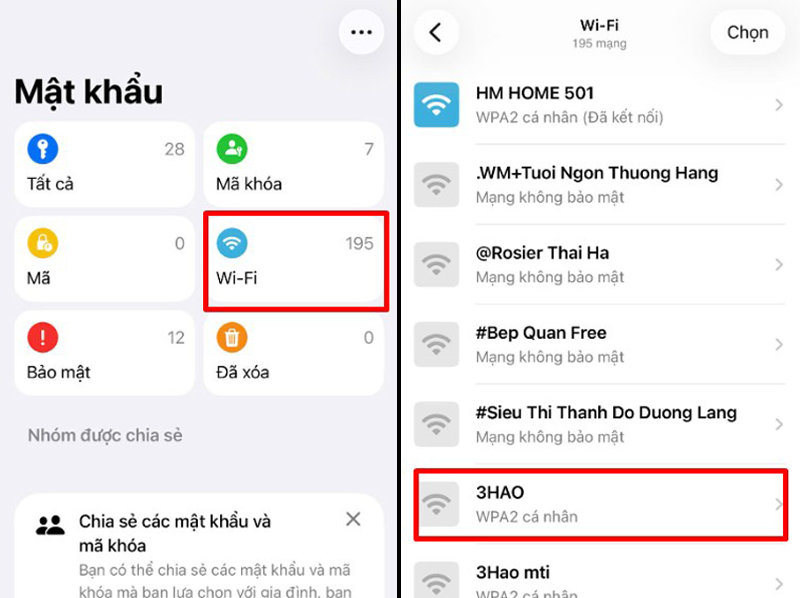
Bước 3: Chọn mạng cần kiểm tra rồi nhấn vào mục Mật khẩu để hiển thị pass đầy đủ.
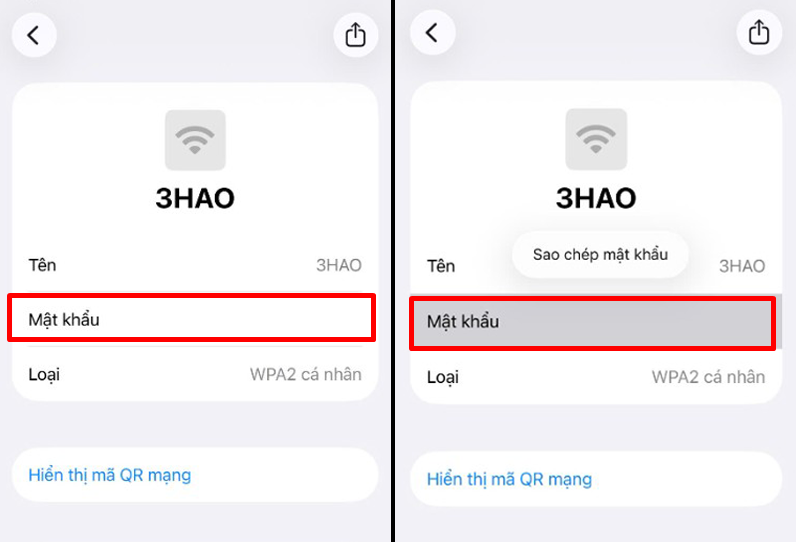
Cách này đặc biệt tiện lợi với người lưu nhiều mạng Wi-Fi khác nhau trên iPhone.
Có nên dùng app bên ngoài để xem pass Wi-Fi không?
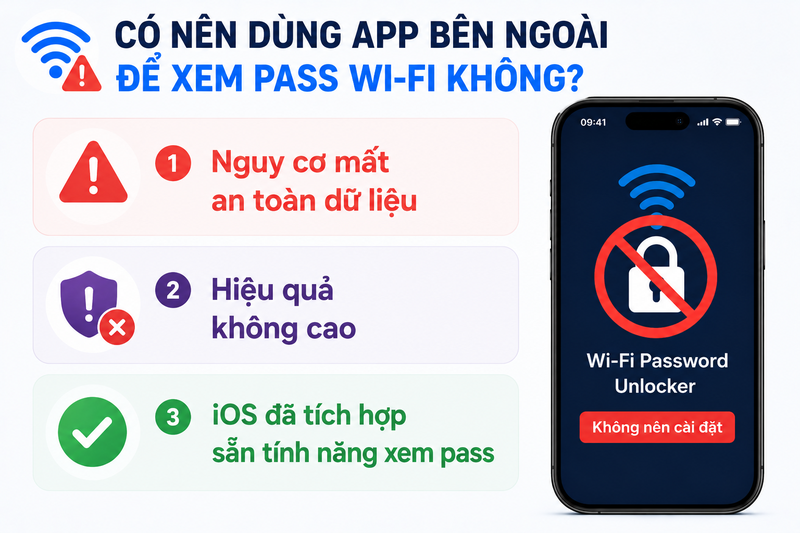
Hiện nay trên App Store hoặc nhiều website xuất hiện khá nhiều ứng dụng quảng cáo khả năng “bẻ khóa Wi-Fi” hoặc hiển thị mật khẩu mạng. Tuy nhiên, người dùng không nên cài đặt các app này.
- Nguy cơ mất an toàn dữ liệu: Một số ứng dụng có thể yêu cầu quyền truy cập sâu vào hệ thống hoặc thu thập thông tin cá nhân, dữ liệu mạng và tài khoản người dùng.
- Hiệu quả không cao: Apple có cơ chế bảo mật nghiêm ngặt nên phần lớn ứng dụng bên thứ ba không thể truy cập dữ liệu mật khẩu Wi-Fi nếu thiết bị chưa Jailbreak.
- iOS đã tích hợp sẵn tính năng xem pass: Từ iOS 16 trở lên, iPhone đã có sẵn công cụ xem mật khẩu Wi-Fi trực tiếp trong hệ thống. Vì vậy, việc cài thêm ứng dụng ngoài gần như không cần thiết.
Lỗi thường gặp khi xem mật khẩu Wi-Fi trên iPhone
Trong quá trình thực hiện cách xem mật khẩu Wi-Fi trên iPhone, người dùng có thể gặp một số lỗi khiến việc hiển thị pass không thành công. Dưới đây là những tình huống phổ biến và cách xử lý tương ứng:
- Không thấy mục “Mật khẩu” trong phần Wi-Fi: Nguyên nhân thường do iPhone vẫn đang chạy iOS 15 hoặc phiên bản cũ hơn. Để khắc phục, bạn nên vào Cài đặt > Cài đặt chung > Cập nhật phần mềm rồi nâng cấp lên iOS mới nếu thiết bị còn được hỗ trợ.
- Face ID hoặc Touch ID xác thực thất bại: Khi cảm biến vân tay hoặc nhận diện khuôn mặt gặp lỗi, hệ thống sẽ không hiển thị mật khẩu Wi-Fi. Lúc này, người dùng có thể nhập trực tiếp mật mã màn hình khóa để tiếp tục xác thực.
- Không thấy nút “Sửa” trong mục Wi-Fi: Trường hợp này thường liên quan đến tính năng Thời gian sử dụng (Screen Time) đang giới hạn quyền thay đổi cài đặt mạng hoặc tài khoản. Bạn nên kiểm tra lại mục Nội dung & quyền riêng tư để mở quyền chỉnh sửa hệ thống.
- Không có ứng dụng Mật khẩu trên iPhone: Ứng dụng Mật khẩu (Passwords) chỉ xuất hiện từ iOS 18. Nếu thiết bị đang chạy iOS 16 hoặc iOS 17, bạn sẽ không thấy ứng dụng này và cần xem pass trực tiếp trong phần Wi-Fi của Cài đặt.
- Không tìm thấy mạng Wi-Fi đã lưu: Điều này xảy ra khi mạng đã bị xóa khỏi danh sách Wi-Fi từng kết nối hoặc iPhone chưa từng đăng nhập thành công vào mạng đó trước đây.
- Mật khẩu không hiển thị dù đã xác thực: Người dùng nên thử tắt rồi mở lại Wi-Fi, khởi động lại iPhone hoặc đăng nhập lại iCloud để hệ thống đồng bộ dữ liệu mạng đầy đủ hơn.
Kết luận
Hy vọng bài viết đã giúp bạn hiểu rõ cách xem mật khẩu Wi-Fi trên iPhone để dễ dàng chia sẻ mạng hoặc kết nối thêm thiết bị mới khi cần. Với các phiên bản iOS hiện nay, thao tác xem lại pass Wi-Fi đã trở nên đơn giản và thuận tiện hơn rất nhiều.
Nếu bạn đang tìm mua iPhone chính hãng để trải nghiệm hệ sinh thái Apple mượt mà cùng nhiều tính năng tiện ích hiện đại, hãy tham khảo các sản phẩm tại FPT Shop với đa dạng phiên bản, chính sách bảo hành rõ ràng và nhiều ưu đãi hấp dẫn.
Xem thêm:
- Hướng dẫn 10 cách giải phóng bộ nhớ trong cho iPhone đơn giản, hiệu quả, ai cũng làm được
- Sử dụng đèn flash của iPhone như thế nào? Gợi ý 5 mẹo cực hữu ích nên biết

