



Khi sử dụng Facebook trong thời gian dài, nhiều người thường bắt gặp các quảng cáo lặp lại hoặc nội dung không đúng với sở thích cá nhân. Điều này có thể ảnh hưởng đến trải nghiệm theo dõi bài viết từ bạn bè và các trang yêu thích. Vì vậy, chặn quảng cáo trên Facebook là cách được nhiều người áp dụng để làm sạch bảng tin và giảm bớt nội dung không cần thiết.
Quảng cáo Facebook là gì?
Quảng cáo Facebook là hình thức quảng bá trả phí do các doanh nghiệp, cá nhân hoặc tổ chức triển khai thông qua nền tảng quảng cáo của Meta nhằm tiếp cận nhóm khách hàng mục tiêu.
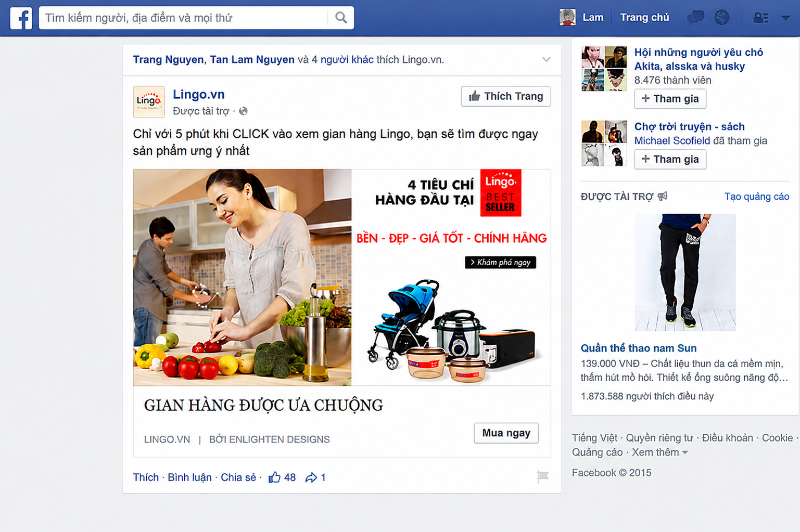
Với số lượng người dùng rất lớn, Facebook trở thành môi trường thuận lợi để các doanh nghiệp tiếp cận khách hàng tiềm năng. Chính vì vậy, quảng cáo hiện được xem là một phần không thể thiếu của mạng xã hội Facebook.
Có nên chặn quảng cáo trên Facebook không?
Mặc dù quảng cáo xuất hiện thường xuyên và đôi khi gây khó chịu cho người dùng, nhưng không thể phủ nhận rằng chúng cũng mang lại những lợi ích nhất định.
Thông qua quảng cáo, người dùng có thể tiếp cận các chương trình khuyến mãi, giảm giá hoặc ưu đãi từ các nhà bán hàng. Nhờ đó, việc tìm kiếm sản phẩm phù hợp hoặc mua sắm với mức giá tốt hơn cũng trở nên dễ dàng hơn.

Việc có nên chặn quảng cáo trên Facebook hay không sẽ phụ thuộc vào nhu cầu của từng người:
- Nếu thường xuyên quan tâm đến các chương trình ưu đãi hoặc mua sắm online, bạn có thể giữ nguyên cài đặt quảng cáo hiện tại.
- Nếu chủ yếu sử dụng Facebook để giải trí hoặc cập nhật thông tin từ bạn bè, việc hạn chế quảng cáo có thể giúp quá trình sử dụng bớt bị làm phiền.
Hướng dẫn chặn quảng cáo trên Facebook
Facebook cung cấp nhiều tùy chọn để người dùng hạn chế những quảng cáo không phù hợp với nhu cầu của mình. Để thực hiện các cài đặt này, trước tiên bạn cần truy cập vào mục Quảng cáo trong phần cài đặt tài khoản.
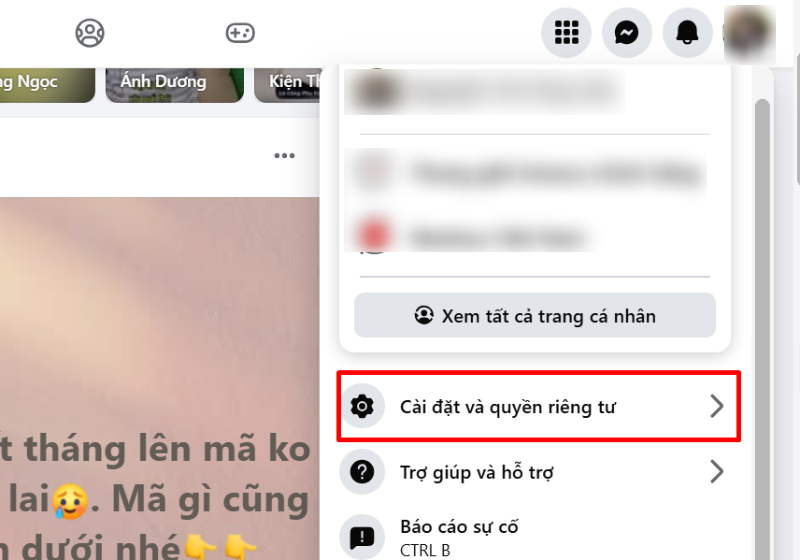
Bước 1: Truy cập Facebook trên máy tính > Nhấn vào biểu tượng mũi tên xuống ở góc trên bên phải màn hình.
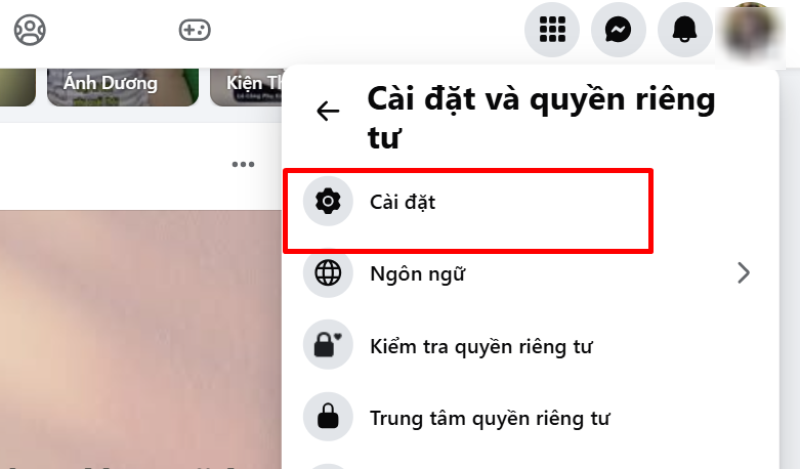
Bước 2: Chọn Cài đặt & quyền riêng tư > Nhấn vào Cài đặt.
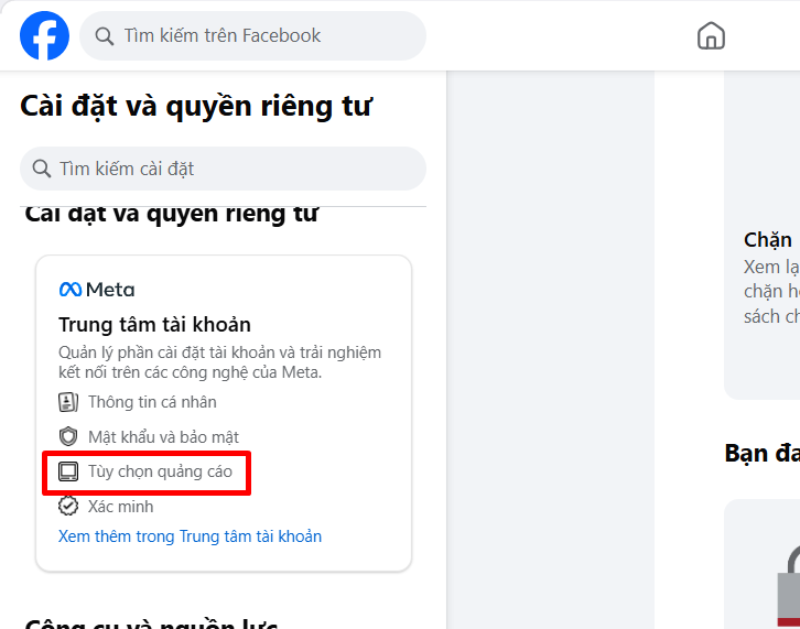
Bước 3: Chọn Tùy chọn quảng cáo > Tiếp tục chọn Tùy chọn quảng cáo.
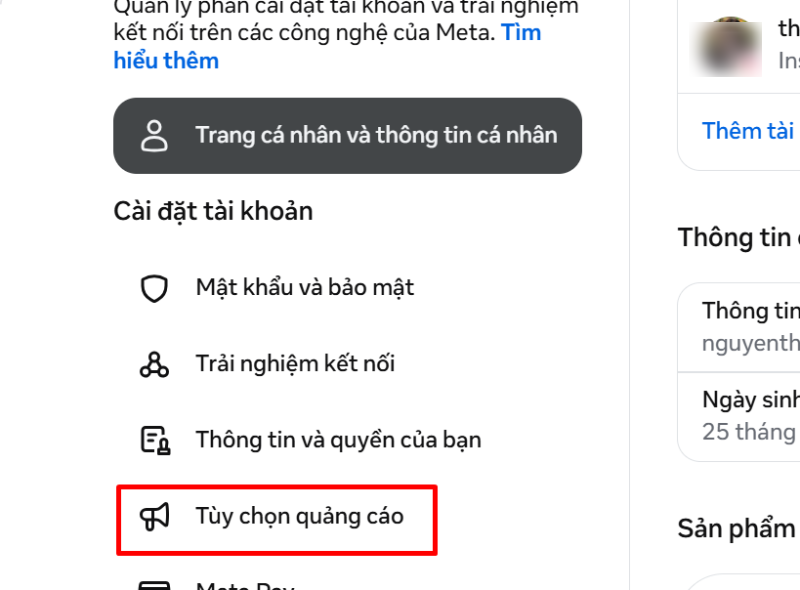
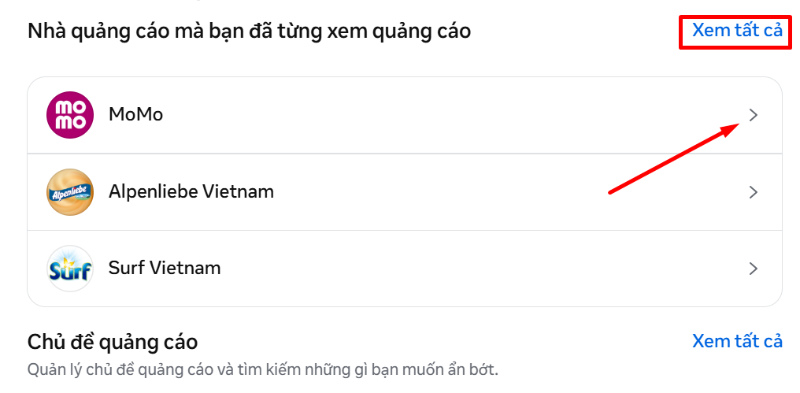
Bước 4: Nhấn Xem tất cả tại mục Nhà quảng cáo mà bạn đã từng xem quảng cáo.
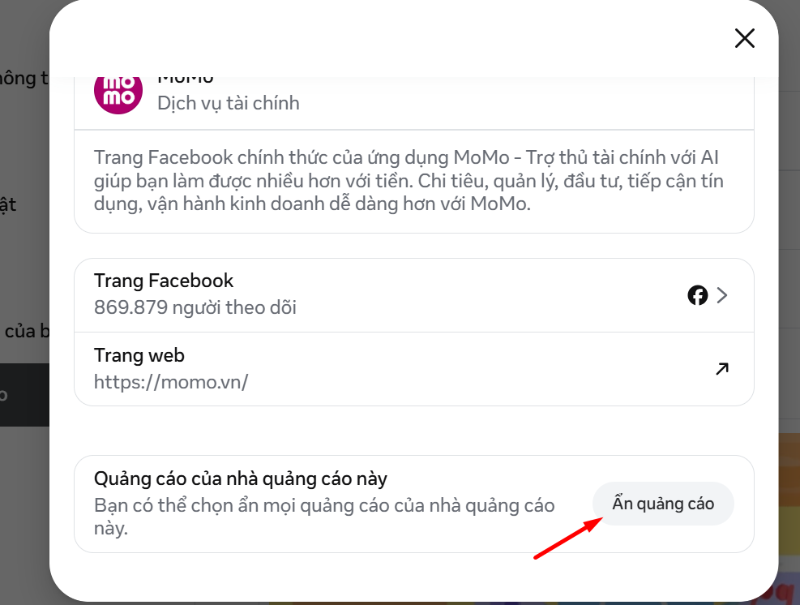
Nhấn dấu mũi tên bên cạnh nhà quảng cáo mà bạn không muốn nhìn thấy > Chọn Ẩn quảng cáo.
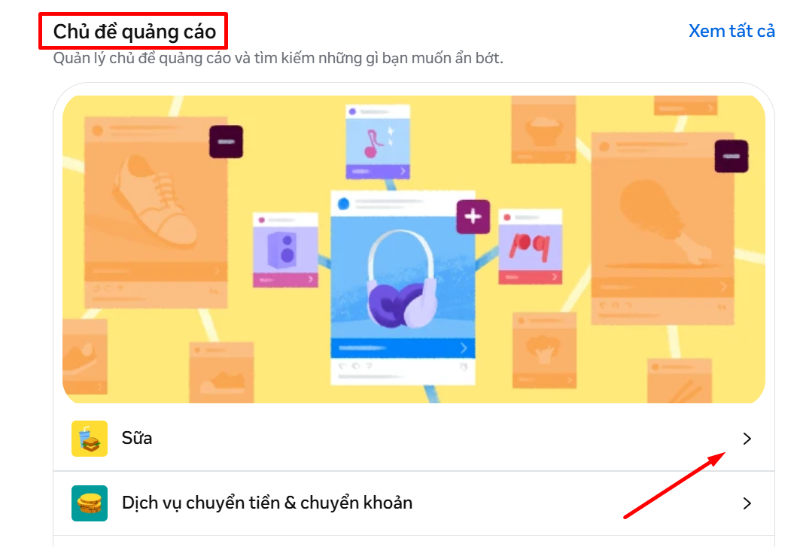
Bước 5: Bạn cũng có thể chặn những chủ đề quảng cáo không muốn thấy bằng cách nhấn dấu mũi tên > Chọn Ẩn bớt.
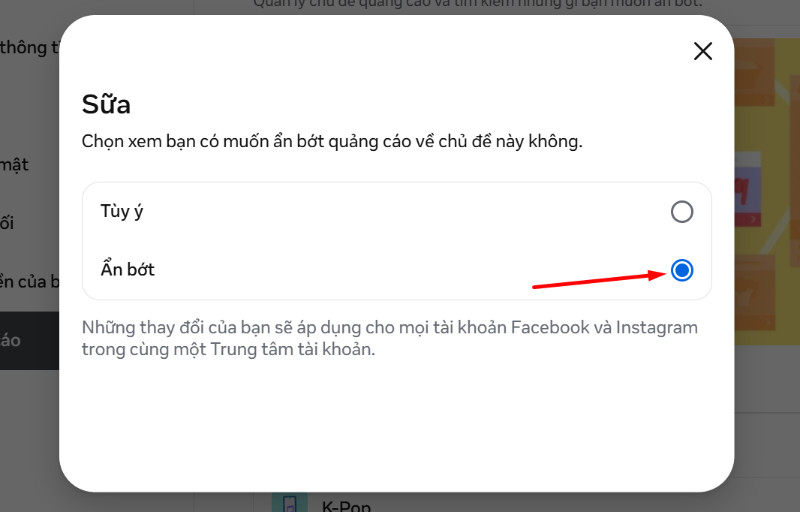
Cài đặt chặn quảng cáo Facebook
Bên cạnh việc chặn nhà quảng cáo hoặc chủ đề quảng cáo, người dùng còn có thể điều chỉnh cách Facebook sử dụng dữ liệu để hiển thị quảng cáo.
Chặn quảng cáo sử dụng dữ liệu của bạn
Bước 1: Bạn cũng lần lượt chọn Cài đặt & quyền riêng tư > Nhấn vào Cài đặt > Chọn Tùy chọn quảng cáo > Tiếp tục chọn Tùy chọn quảng cáo.
Bước 2: Chọn Quản lý thông tin.
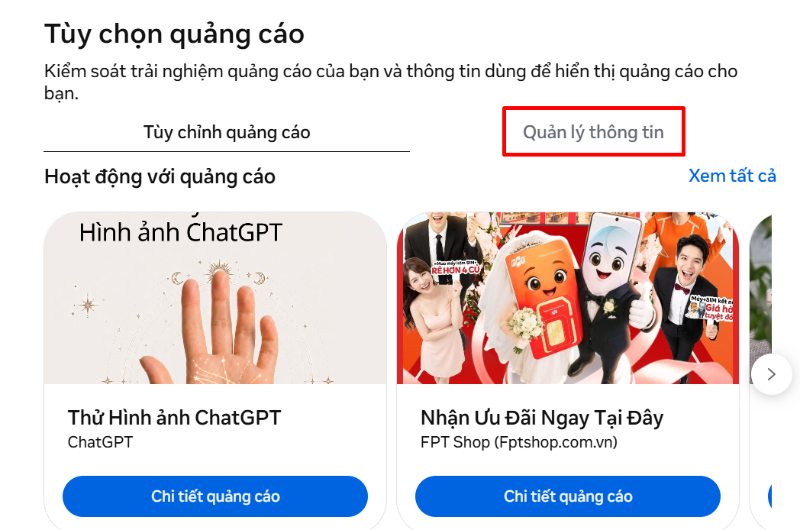
Bước 3: Trong mục Thông tin dùng để hiển thị quảng cáo cho bạn, hãy tắt lần lượt các tùy chọn liên quan.
- Hạng mục dùng để tiếp cận bạn > Tắt tất cả các mục thông tin cá nhân Facebook đang được sử dụng cho quảng cáo.
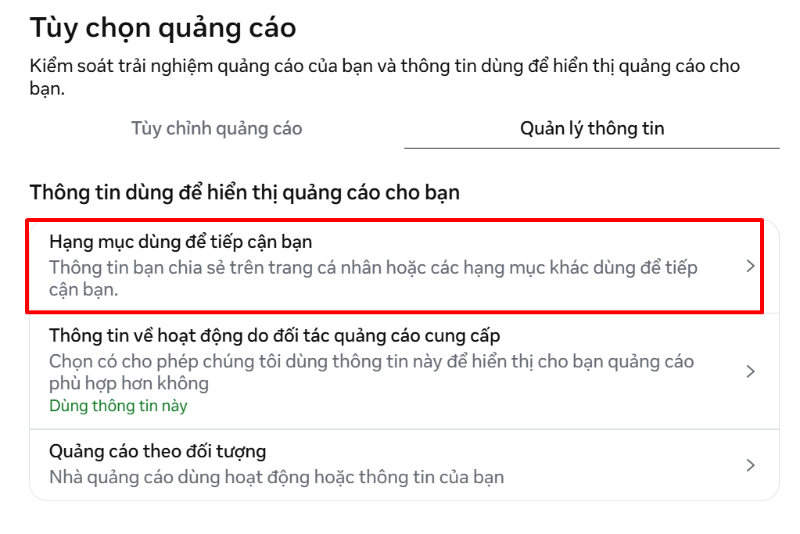
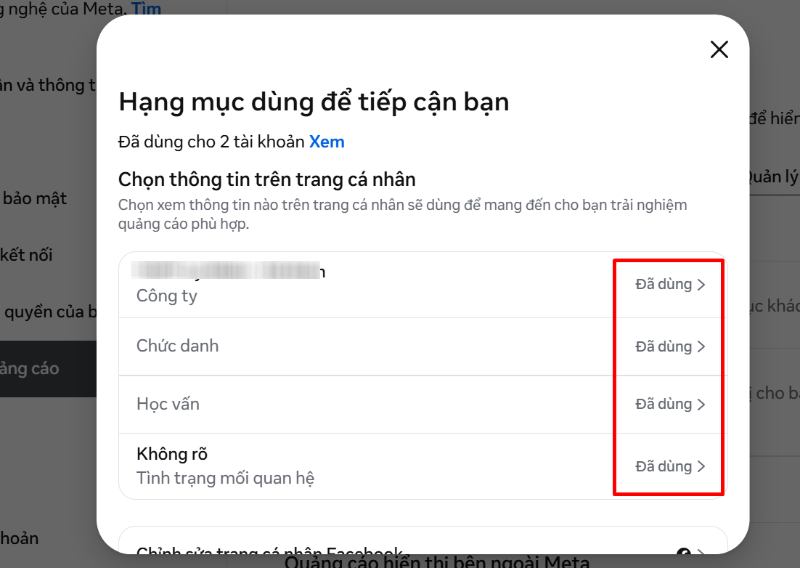
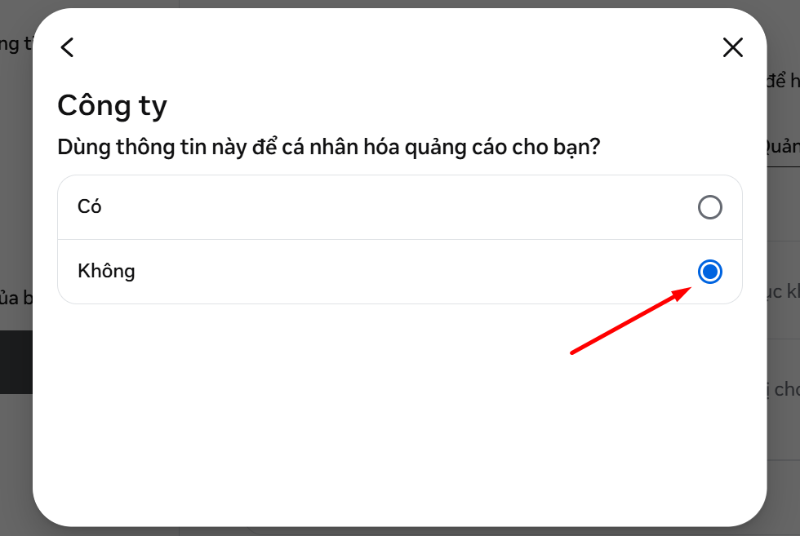
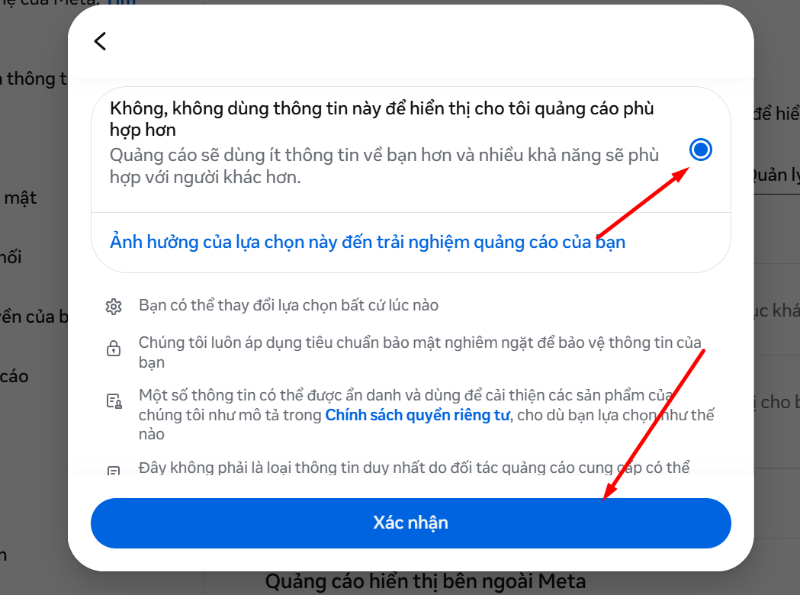
- Thông tin do đối tác cung cấp về hoạt động của bạn > Tắt toàn bộ các mục cho phép Facebook sử dụng dữ liệu từ đối tác để hiển thị quảng cáo được cá nhân hóa.
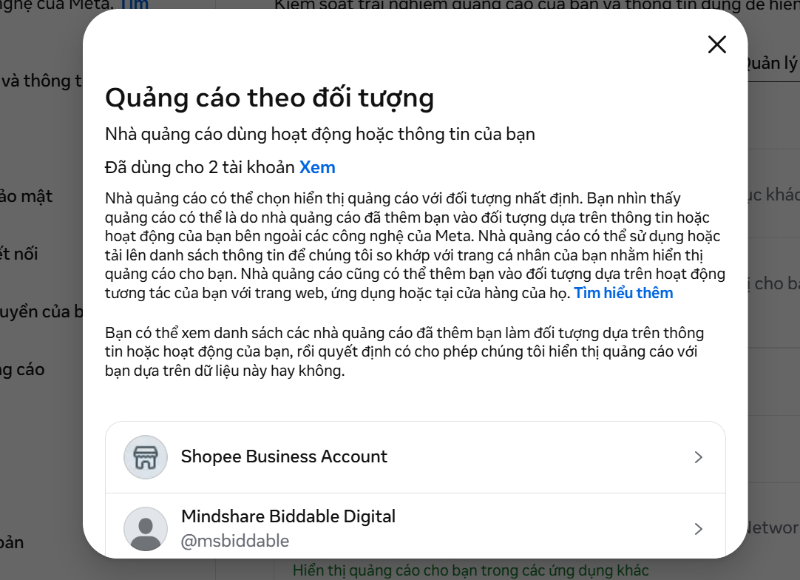
- Truy cập mục Quảng cáo theo đối tượng để xem những nhà quảng cáo nào đang sử dụng hoạt động hoặc thông tin của bạn.
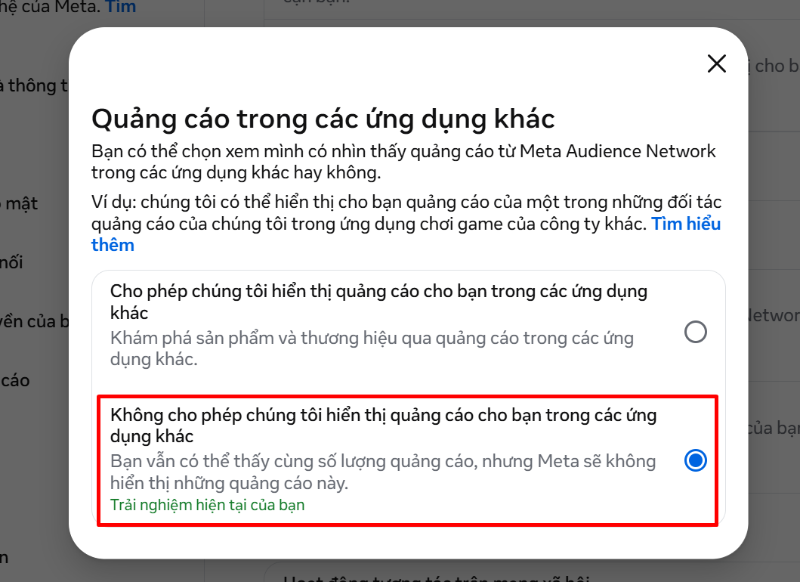
Bước 4: Chọn Quảng cáo hiển thị bên ngoài Meta và tiến hành tắt tính năng này.
Hạn chế quảng cáo thông qua tương tác trên mạng xã hội
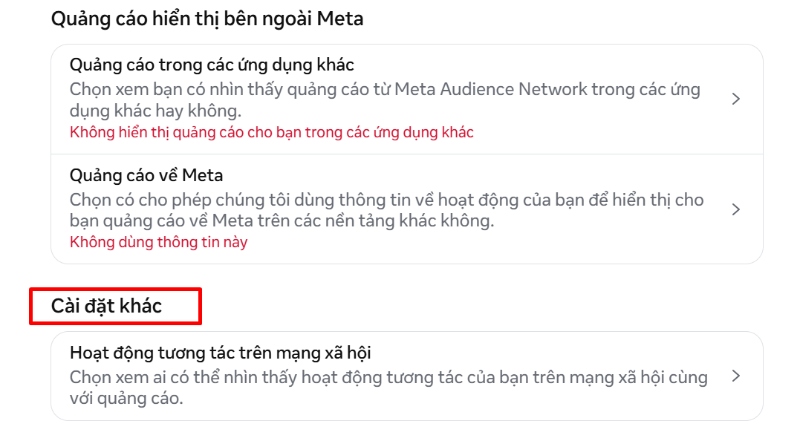
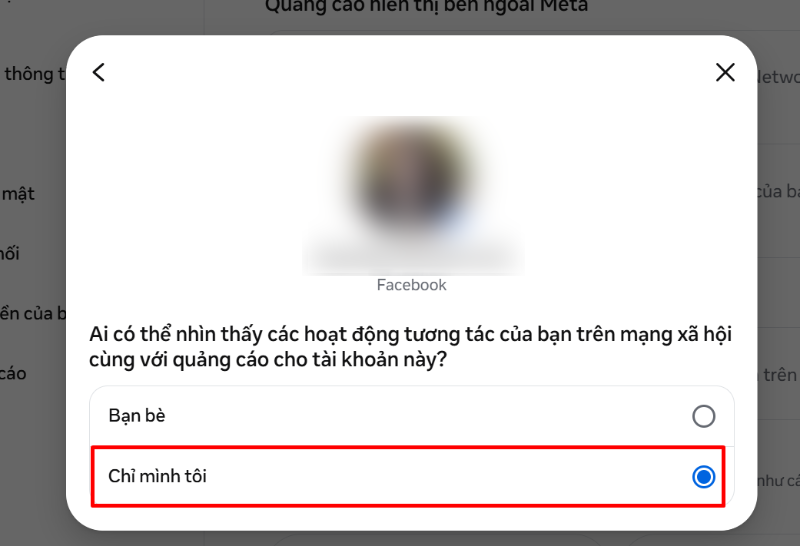
Ngoài những tùy chọn trên, bạn cũng có thể giảm mức độ hiển thị quảng cáo liên quan đến hoạt động tương tác của mình.
Bước 1: Chọn mục Cài đặt khác.
Bước 2: Kéo xuống phía dưới và chuyển tùy chọn hiển thị sang Chỉ mình tôi.
Lưu ý cần biết về việc chặn quảng cáo Facebook
Trước khi thực hiện các thao tác chặn quảng cáo trên Facebook, người dùng nên lưu ý một số vấn đề quan trọng dưới đây:
- Facebook hiện không cung cấp tính năng chặn hoàn toàn tất cả quảng cáo trên nền tảng.
- Các tùy chỉnh trong phần Quảng cáo chủ yếu có tác dụng hạn chế những quảng cáo không phù hợp hoặc giảm mức độ cá nhân hóa quảng cáo.
- Sau khi thay đổi cài đặt, quảng cáo vẫn sẽ tiếp tục xuất hiện trên Facebook nhưng nội dung có thể phù hợp hơn với nhu cầu của người dùng.
- Việc ẩn nhà quảng cáo hoặc chủ đề quảng cáo chỉ ảnh hưởng đến những nội dung đã được lựa chọn, không áp dụng cho toàn bộ quảng cáo trên nền tảng.
- Các cài đặt liên quan đến dữ liệu cá nhân giúp giảm việc Facebook sử dụng thông tin và hoạt động của bạn để hiển thị quảng cáo được cá nhân hóa.
- Facebook có thể thay đổi giao diện hoặc vị trí các tùy chọn theo từng thời điểm, vì vậy các bước thực hiện có thể có sự khác biệt nhỏ tùy phiên bản.
Kết luận
Chặn quảng cáo trên Facebook là cách đơn giản để hạn chế những nội dung quảng bá không phù hợp và giảm bớt sự phiền toái trong quá trình sử dụng mạng xã hội. Thông qua các tùy chọn như chặn nhà quảng cáo, hạn chế chủ đề quảng cáo hoặc điều chỉnh dữ liệu quảng cáo, người dùng có thể chủ động kiểm soát tốt hơn những nội dung xuất hiện trên bảng tin của mình.
Nếu bạn đang tìm mua điện thoại Samsung Galaxy chính hãng để trải nghiệm Facebook, xem video và giải trí mượt mà hơn, hãy tham khảo các sản phẩm tại FPT Shop. Hệ thống hiện cung cấp đa dạng dòng Galaxy ở nhiều phân khúc cùng chính sách bảo hành rõ ràng và nhiều ưu đãi hấp dẫn.
Xem thêm:
- Hướng dẫn tạo ảnh bìa Facebook bằng ứng dụng đẹp, nhanh và dễ thực hiện
- Hướng dẫn cách đổi mật khẩu tài khoản Facebook nhanh chóng trên điện thoại và máy tính

